产品
行业应用
服务支持
更多精彩
X
数位板
Inspiroy
全部更多 >>
H950P王国纪元限定版
H641P / H951P / H1061P
H420X
H1161
H640P
Inspiroy Frego
全部更多 >>
L310/L610
Inspiroy Giano
全部更多 >>
G930L
Inspiroy Keydial
全部更多 >>
KD200
Inspiroy Ink
全部更多 >>
H320M
Inspiroy Dial
全部更多 >>
Q630M
Huion Note
全部更多 >>
X50
新品
X10
数位屏
Kamvas Pro
全部更多 >>
Kamvas Pro 27 (144Hz)
Kamvas Pro 24(Gen 3)
Kamvas Pro 19
Kamvas Pro 27
Kamvas Pro 13(2.5K)
Kamvas Pro 16(2.5K)
Kamvas
全部更多 >>
Kamvas 22(Gen 3)
Kamvas 16(Gen 3)
Kamvas 13(Gen 3)
Kamvas 24 Plus
Kamvas 16(2021)
Kamvas 22 Plus
绘图电脑
Kamvas Studio
全部更多 >>
Kamvas Studio 24
Kamvas Studio 16
拷贝台
机型比较
配件
机型比较
配件
驱动下载
常见问题
售后服务
固件下载
主题大赛
绘画分享
教育应用
金融保险
酒店旅游
政府应用
通信服务
医疗方案
常见问题
了解您需要知道的关于使用HUION的方方面面
您的当前位置:
首页>
服务支持>
快捷键设置
常见问题
购前须知
行业应用
快捷键设置
驱动下载及安装
软件应用
使用说明
驱动故障
保养及维修
自助维修常识
序列号注册/验证
售后服务
压感笔按键右键单击无效的原因及解决方法
日期:
2019-01-09
不少使用绘王数位板的用户都会遇到这样或那样的问题,而这些问题大部分是电脑系统没设置好,或驱动没设置好。这里说下压感笔按键右键单击无效的原因和解决方法。
压感笔
右
键没有设置成鼠标右键,解决方法如下:
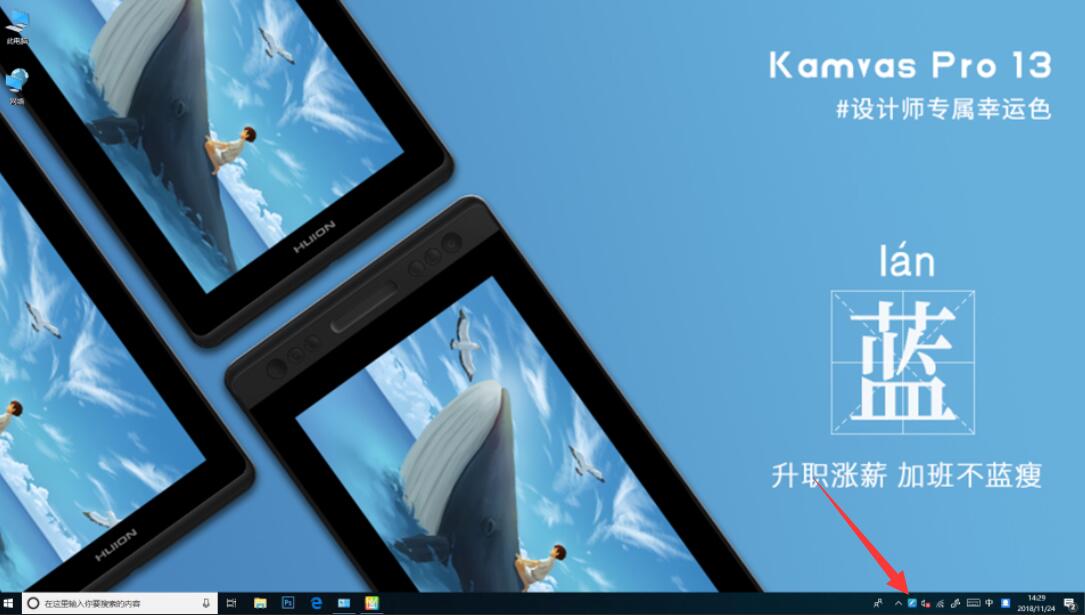
(1)点击电脑右下角打开数位板驱动
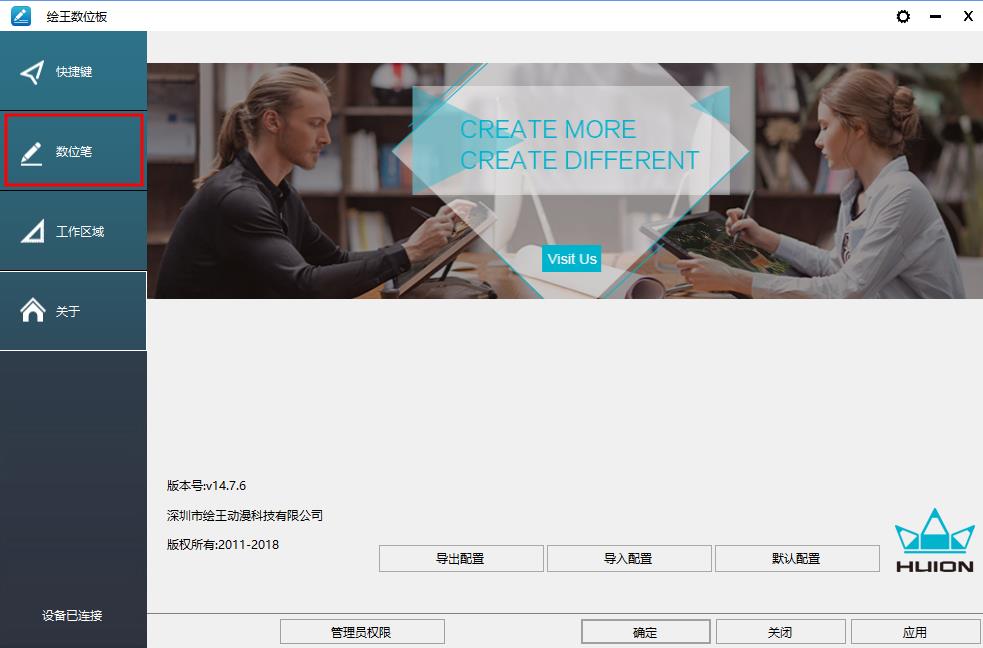
(2)点击【数位笔】
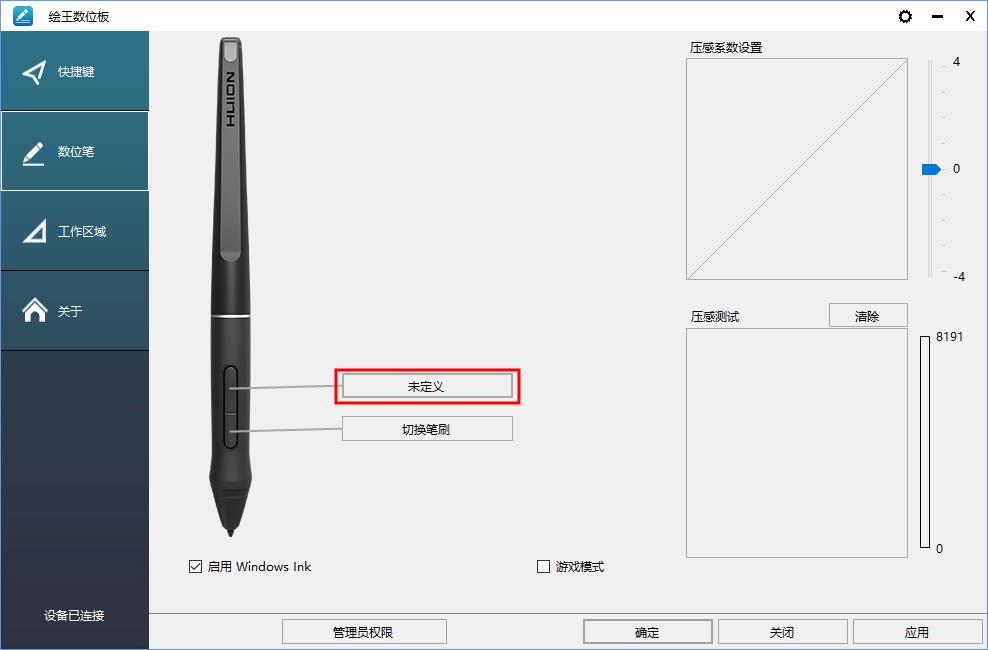
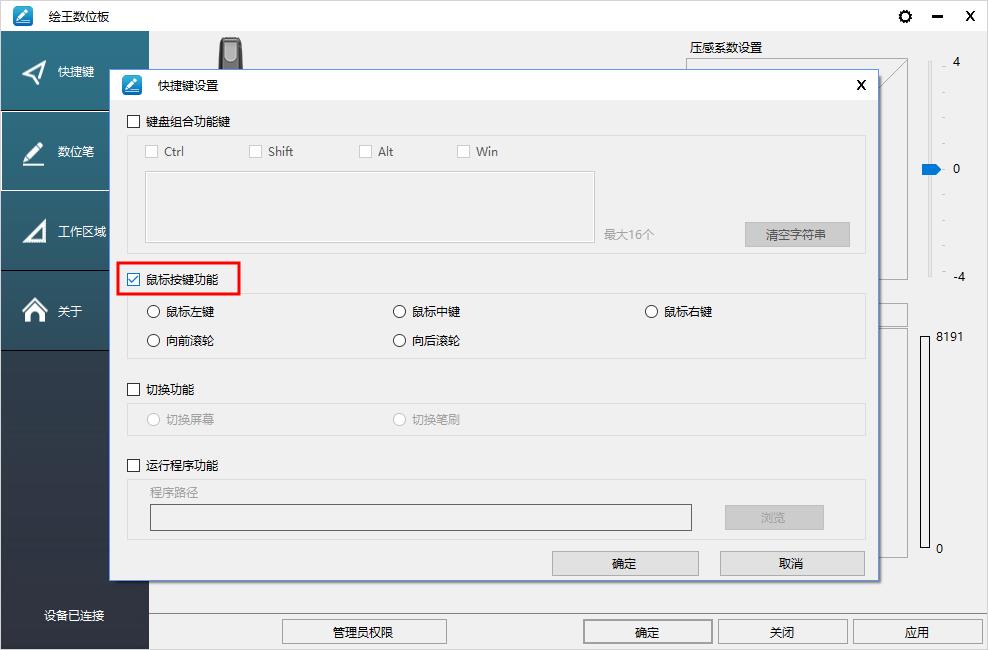
(3)这时候可以看到该键是否有设置为鼠标右键,如没有,或设置成了其它快捷键,点击此快捷键进入设置界面
(4)选【鼠标按键功能】
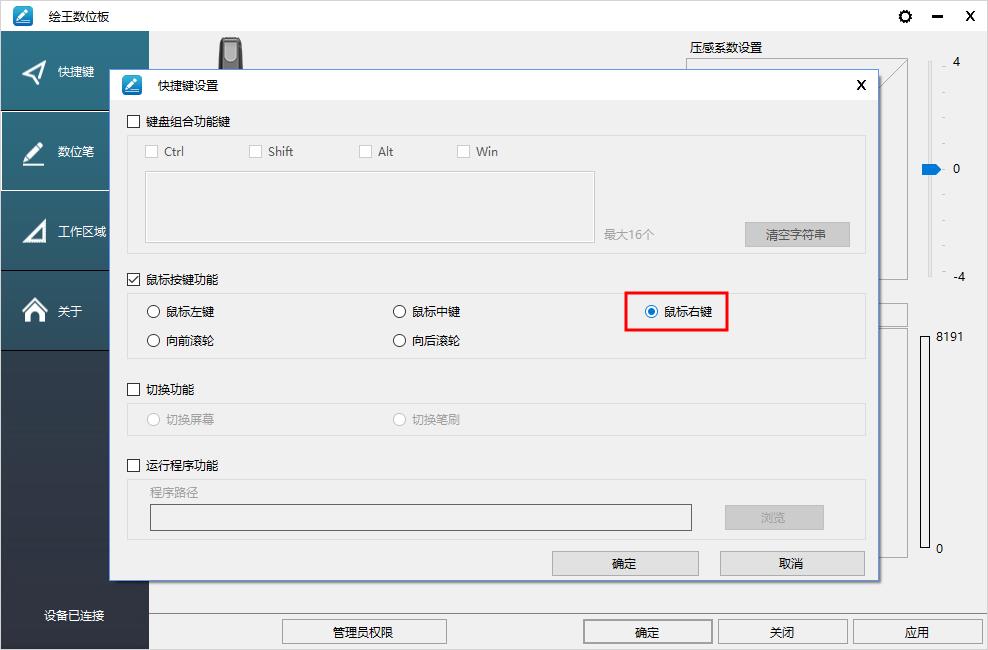
(5)选择【鼠标右键】
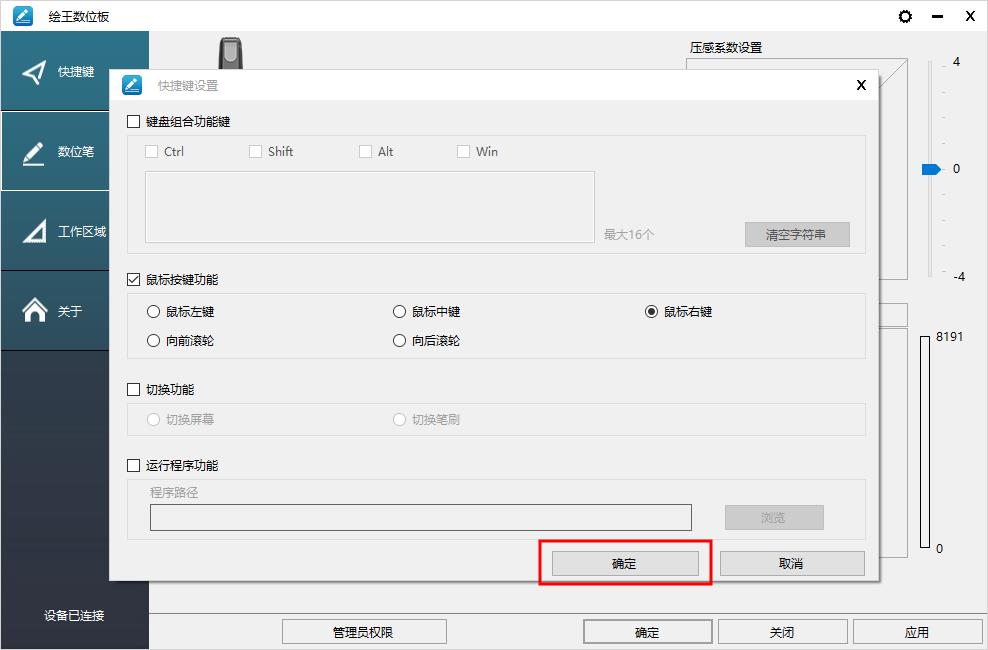
(6)点击【确定】
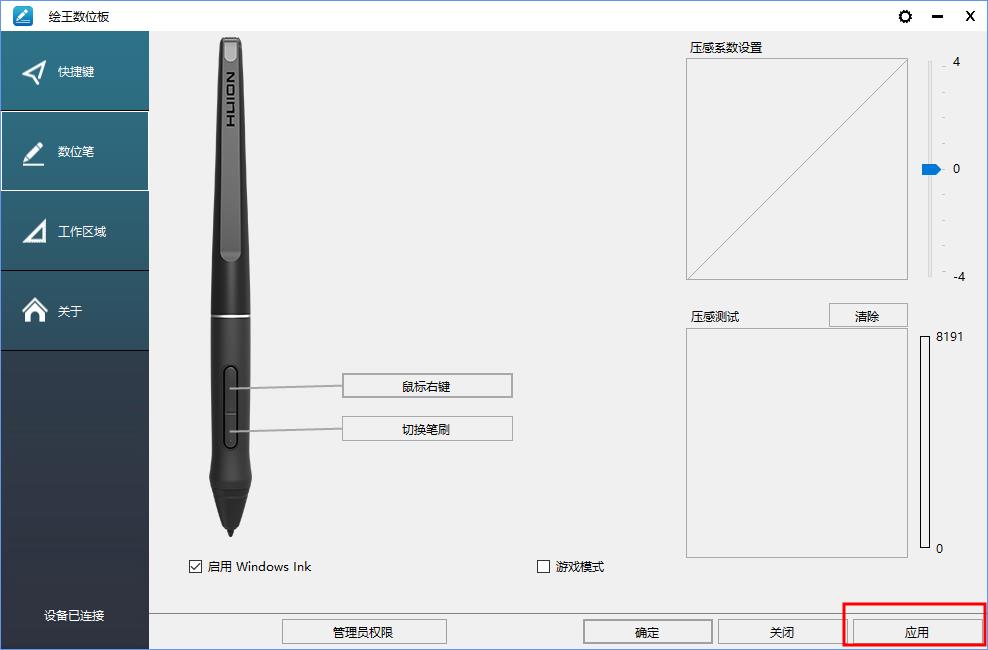
(7)这时可以看到数位笔的上面一个按键设置成‘鼠标右键’,点击【应用】【确定】关闭即可。
上一篇:
绘王GT-156数位屏怎么设置快捷键?数位屏快捷键怎么设置
下一篇:
绘王数位板、数位屏V15版本驱动快捷键设置方法