数位板



数位屏

绘图电脑
Kamvas Studio
在收到数位屏后,有些绘王用户会跟客服反馈,说数位屏显示屏幕太亮或者太暗,其实屏幕的亮度、背光、对比度、锐度、数位屏颜色都是可以自己调节的。
这里以屏幕调节屏幕亮度为例,调节手绘屏亮度之前,请确保您的数位屏处于开机状态。以下示例为Kamvas 16这款数位屏产品的调节方法,具体按键位置详见说明书。
1.长按①键3秒钟,下方②③④⑤键将切换为OSD菜单功能。此时,可通过OSD菜单调节数位屏的亮度、颜色和其他功能。
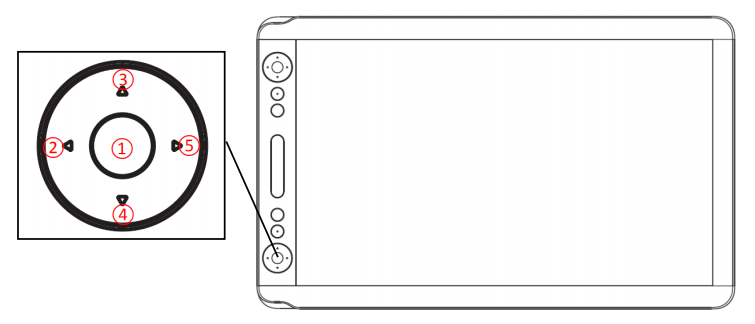
2.此时,②③④⑤键功能分别切换为:
②Auto:进入菜单前功能为自动调整画面。进入菜单后功能变为返回上一级菜单。
③ :进入菜单后功能为向上/增加。
④ :进入菜单后功能为向下/减少。
⑤Menu:按下呼出菜单,进入菜单后,功能变为确认。
3.重新按下①键5秒钟,下方按键功能将会重新切换为快捷键功能。
(二)屏幕亮度调节方法
1. 长按①键3秒钟进入OSD菜单,出现亮度对比度界面。
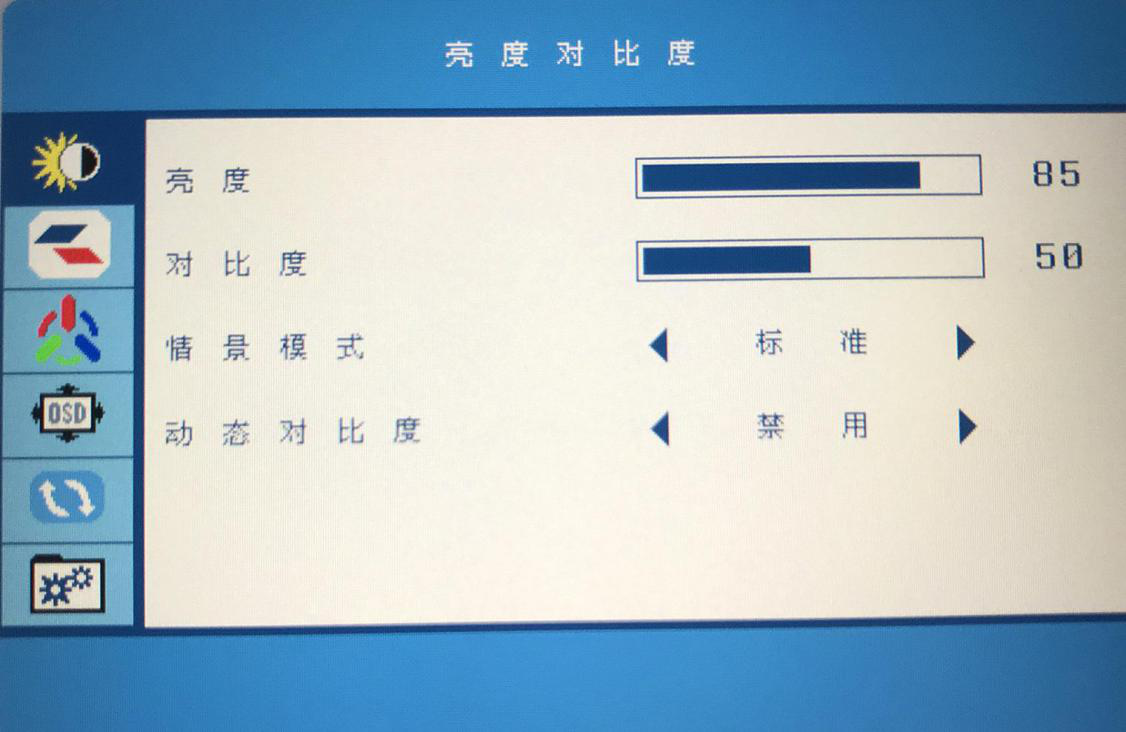
2. 按下⑤键确认选择“亮度”。
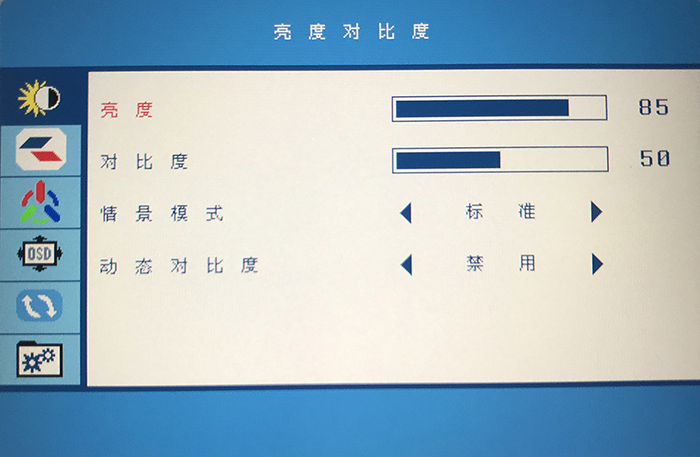
3. 再次按下⑤键向右移动至亮度的数量
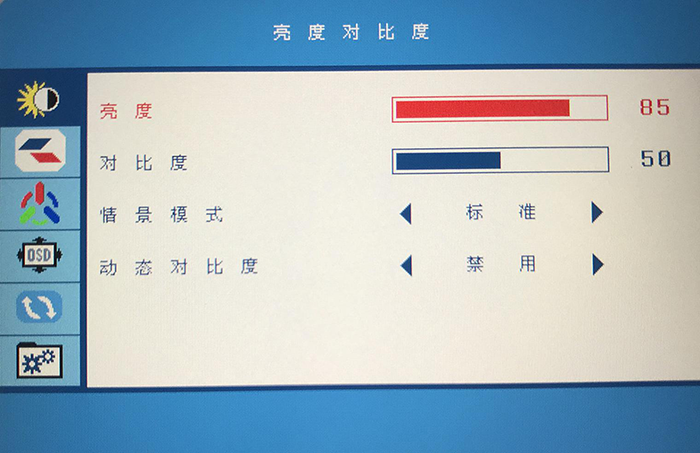
4. 按下③键或④键选择“增加”或“减少”亮度,当亮度调试完成后按下⑤键确认该设置。
5. 最后按下②键逐步退出OSD菜单界面,所有按键功能恢复快捷键功能。
以上就是《Kamvas 16数位屏怎么调节亮度?GT-156调节屏幕色彩》的全部内容,也可以通过这个方法调节手绘屏的背光、对比度、锐度等。每个人的工作绘画环境不一样,不同的环境,光线明暗,对所需求的屏幕设置也不同,绘王数位屏的出厂默认设置,并不一定适合所有人,这时候就可以通过OSD菜单调节屏幕设置手绘屏亮度、手绘屏色彩来达到想要的显示效果。