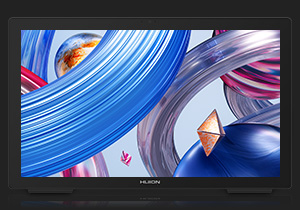
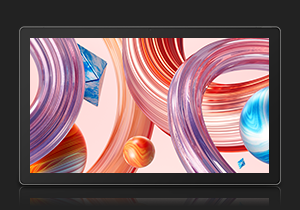
数位板

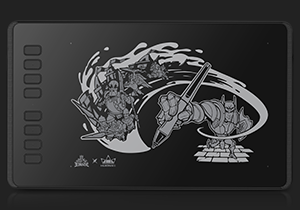
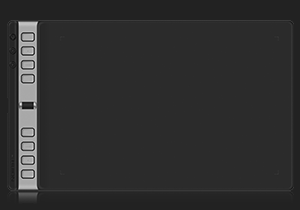

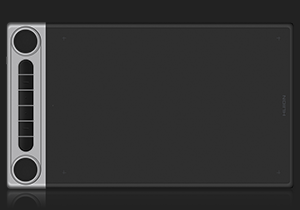
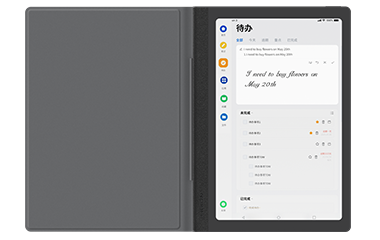

数位屏
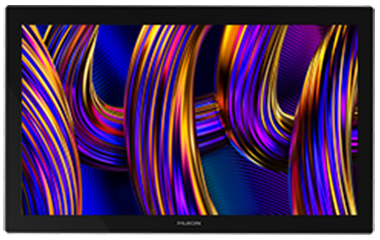
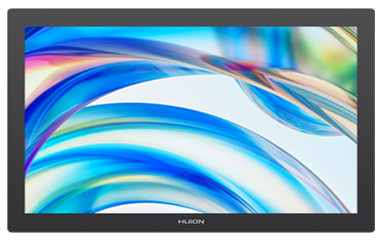
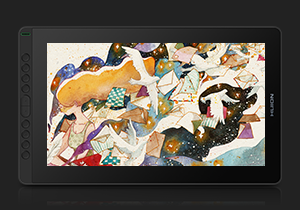
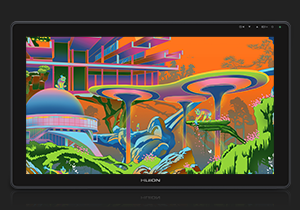
绘图电脑
Kamvas Studio
如果您的电脑之前已经安装其它品牌的数位屏/数位板驱动,首先需要从电脑中卸载删除,然后重启电脑并且重新安装驱动,否则会发生冲突,导致使用不佳或者不能使用的情况。
如果已经正确安装驱动,并且数位板/数位屏已连接,但仍然显示无法识别可能由以下三个原因引起:
1、驱动程序安装不正确;
2、数位板/数位屏连接线或电脑的 USB接口损坏、松动;
3、电脑系统缺少某些组件。
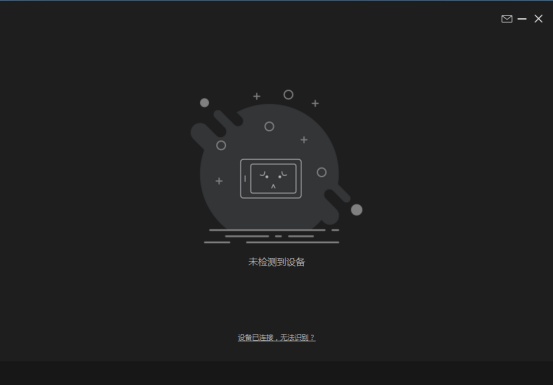
下面将以Q620M数位板和Kamvas 22 Plus数位屏为例,展示驱动已连接但显示无法识别的解决办法。
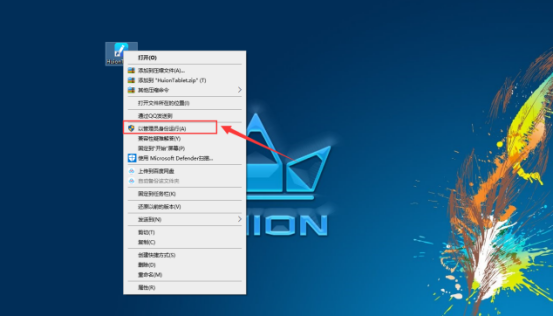
方法一:使用管理员权限运行驱动(针对Windows用户)
右键单击桌面驱动图标,选择【以管理员身份运行】启动驱动程序软件。
方法二: 重新安装驱动程序。
1、卸载驱动程序。
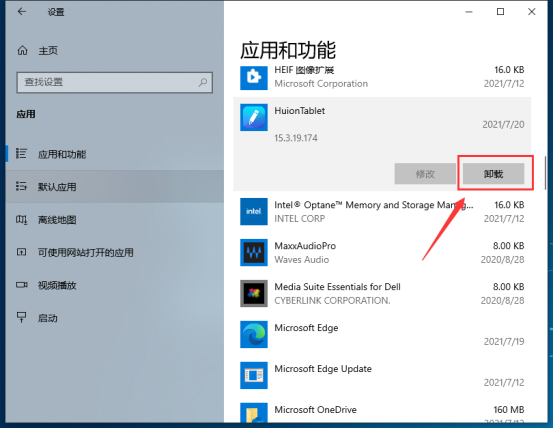
2、拔下并重新插上Q602M数位板/Kamvas 22 Plus数位屏的连接线;检查指示灯是否在未安装驱动程序的情况下正常工作。如果指示灯正常工作,则意味着连接线没有问题。
3、重新安装驱动程序。可以访问我们的官方网站(https://www.huion.cn/download/),下载相应的驱动程序,解压后双击【HuionTablet_WinDriver_v15.3.19.174.exe】程序即可按照提示进行安装。
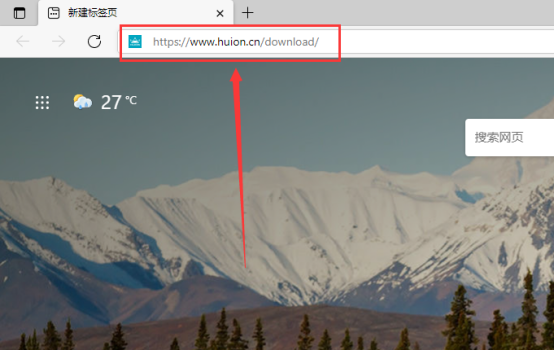
(在浏览器直接输入https://www.huion.cn/download/即可访问绘王驱动下载地址)
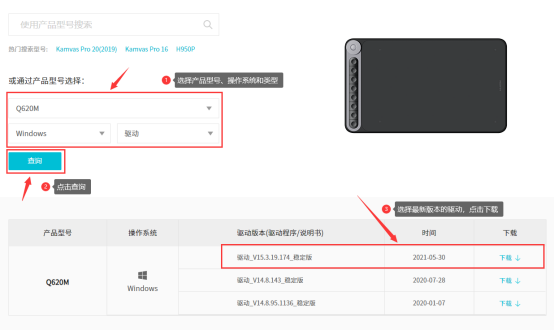
(Q602M数位板驱动下载)
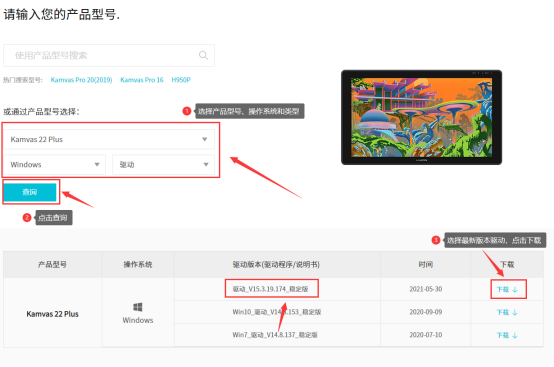
(Kamvas 22 Plus数位屏驱动下载)
方法三:更换连接线或者USB接口。
1、更换Q602M数位板/Kamvas 22 Plus数位屏连接线后重新连接;
2、将Q602M数位板/Kamvas 22 Plus数位屏与电脑的另一个USB接口进行连接;
3、更换Q602M数位板/Kamvas 22 Plus数位屏连接线后连接至电脑的另一个USB接口。
方法四:使用另一台电脑进行测试。
如果Q602M数位板/Kamvas 22 Plus数位屏已经正确安装驱动程序,且连接线和电脑USB接口都没问题,请使用另一台电脑进行连接。如果它能在另一台电脑上成功连接,则表示之前的电脑系统里可能缺少导致Q602M数位板/Kamvas 22 Plus数位屏驱动程序无法连接的某些组件。
方法五:联系售后。
如果已经尝试上述四种方法,但仍然未能连接成功,则有可能是Q602M数位板/Kamvas 22 Plus数位屏的接口或者产品本身已经损坏;请直接拨打售后热线【400-001-3566】寻求进一步的帮助。在某些情况下,技术人员可能需要访问您的电脑,远程协助您解决问题。