数位板



数位屏
绘图电脑
Kamvas Studio
绘王最新版本的驱动—V15驱动,与旧版驱动相较设置界面和功能均进行了优化。下面以KD200数位板为例,演示如何在新版V15驱动中设置自定义快捷键、数位笔的相关参数和其他按键。
注意:该方法同样适用于其它使用V15版本驱动的产品。
新版数位板快捷按键怎么设置?
连接产品后打开驱动程序,KD200数位板上K1-K5键为5个可自定义快捷键。点击数位板下方的“快捷键”切换到设置界面。
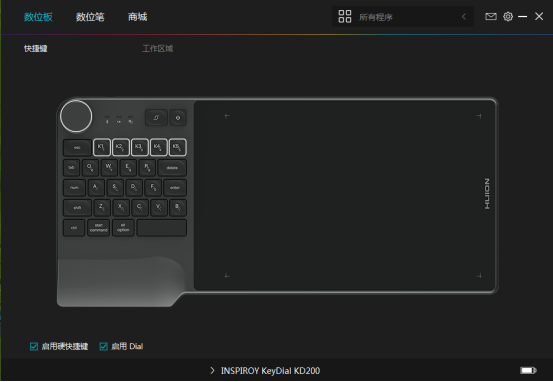
设置自定义快捷键时,先确认快捷键界面下方的“启用硬快捷键”已开启。然后将鼠标停留在某一快捷按键上,显示出该按键的当前功能。单击按键,选择按键的功能属性即可自定义该按键的功能。
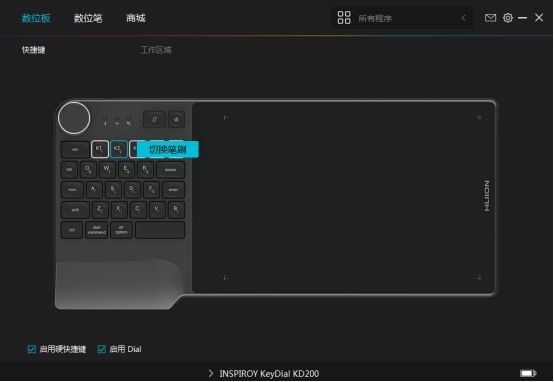
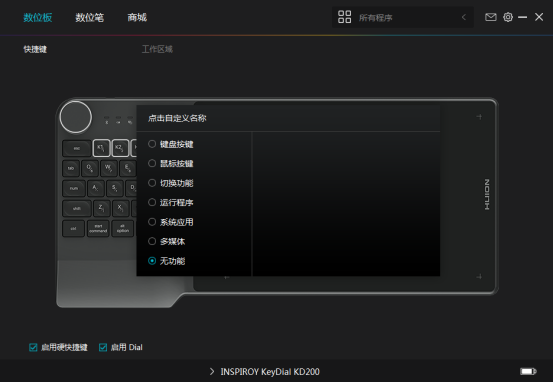
按键的功能属性包含【键盘按键】、【鼠标按键】、【切换功能】、【运行程序】、【系统应用】、【多媒体】及【无功能】等7项可设置功能。
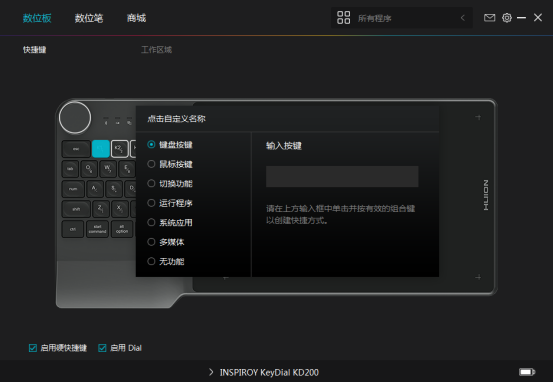
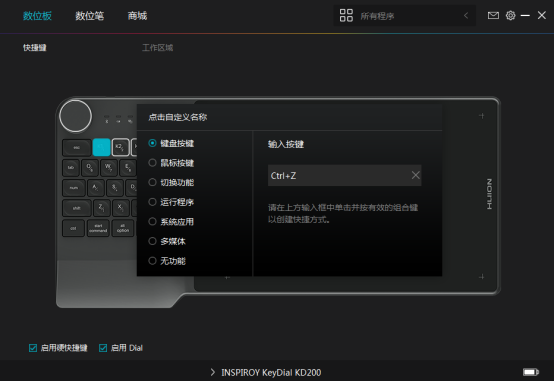
【键盘按键】:在输入框中输入有效的组合键以创建快捷操作。如同时按下键盘的“Ctrl+Z”将K1按键设置为PS软件中常用【撤销】快捷键,设置后还可自定义按键名称为“撤销”。
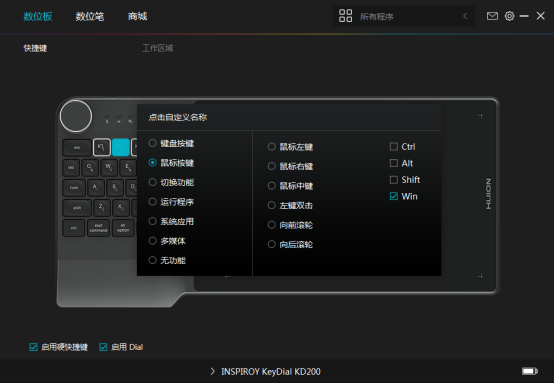
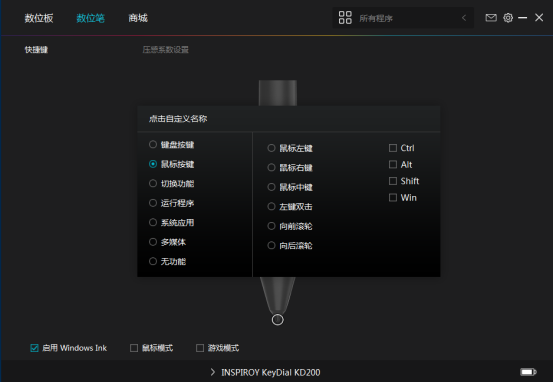
【鼠标按键】:可设置为鼠标的左键、右键、中键,左键双击,向前滚轮、向后滚轮,Ctrl、Alt、Shift、Win等不同功能。
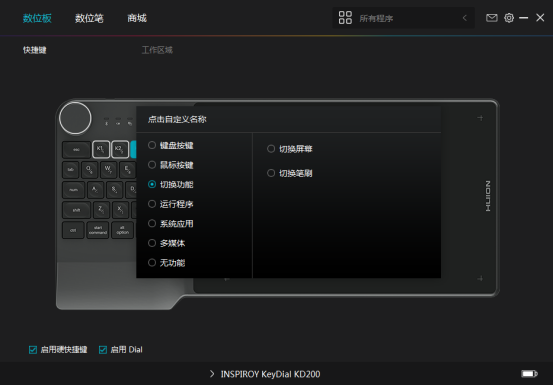
【切换功能】:可选择切换屏幕或切换笔刷。
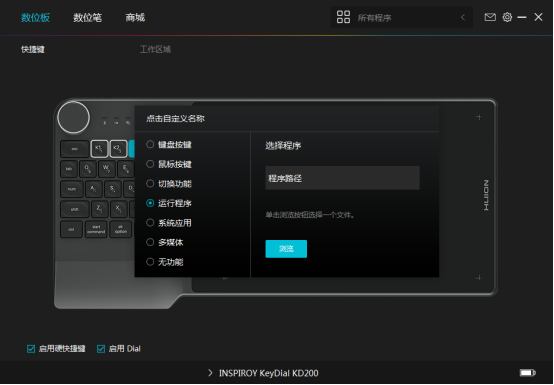
【运行程序】:点击浏览选择想要快捷运行的程序,设置完成后单击该按键,即可切换到对应的程序。
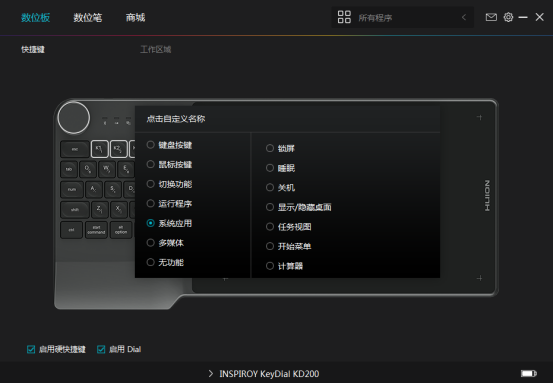
【系统应用】:具体功能以当前使用的操作系统为准。以Windows 7操作系统为例,包含锁屏、睡眠、关机、显示/隐藏桌面、任务视图、开始菜单、计算器等操作功能。
【多媒体】:可设置按键功能为上一曲,下一曲,播放/暂停,音量加/减。
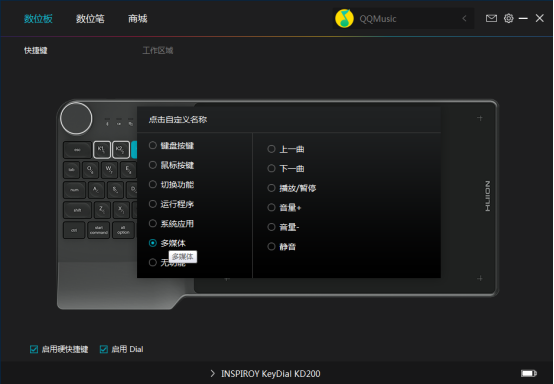
【无功能】:选择无功能后,该按键没有任何功能,按下时不执行指令。
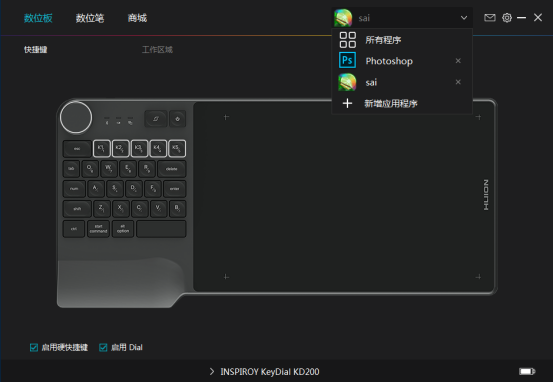
V15驱动中自定义快捷键可设置为适用所有程序,同时可根据个人需求定义不同软件中的自定义按键功能。设置完成打开不同软件时,V15驱动将自动识别该软件设置好的快捷按键功能。
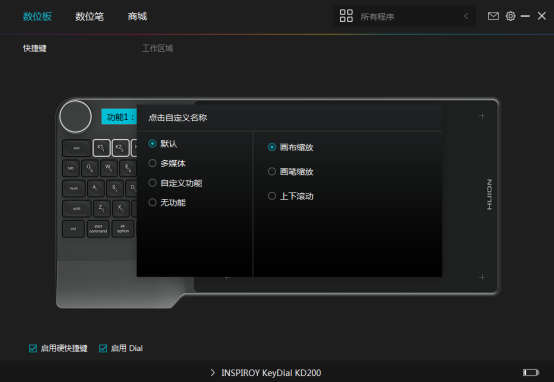
KD200数位板设有Dial滚轮,默认下可切换画布缩放、画笔缩放和上下滚动三种不同功能。同时支持在V15驱动中自行定义这三项功能,可选的功能属性包括【默认】、【多媒体】、【自定义功能】和【无功能】等4项设置功能。
数位笔按键及其他怎么设置?
1.按键设置
默认笔身上键为鼠标右键,下键为橡皮擦工具,两个按键的功能设置与数位板的“按键”设置相同,可参考上文内容。
2.笔尖有效性
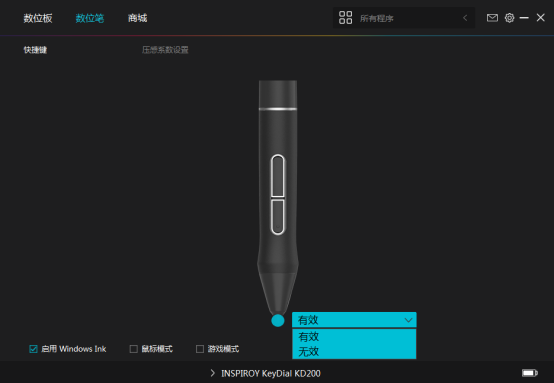
数位笔笔尖可根据使用需要进行有效/无效设置。点击笔尖处的下拉选项进行选择,再次点击确定以保存设置。有效模式下,数位笔可正常使用;无效模式时,数位笔有光标移动,但不能完成指定动作。
3. 启用Windows Ink
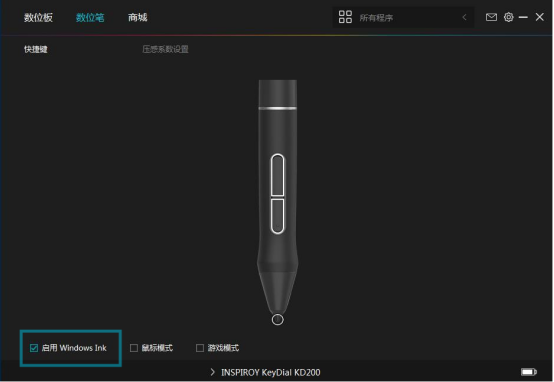
微软的Windows系统自身支持数位笔手写输入,勾选驱动界面的“启用 Windows Ink”按钮后可以使用Microsoft Office、Windows Whiteboard、AdobePhotoshop CC、SketchBook 等软件的手写功能。
4. 模式选择
V15驱动中可选择不同的数位板模式。以KD200数位板为例,包括游戏模式和鼠标模式等模式。
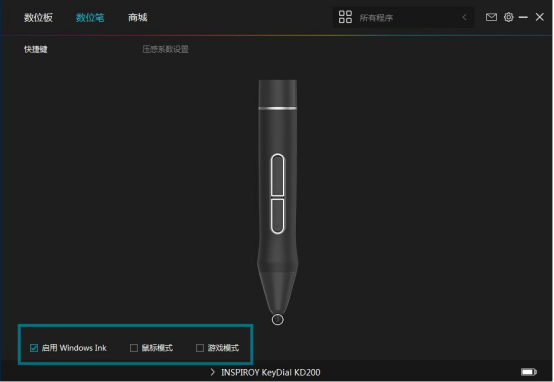
【鼠标模式】:当数字笔在数位板工作区上移动时,默认情况下采用“绝对坐标”模式。选择“鼠标模式”后,将更改为“相对坐标”模式,可以像鼠标一样使用数位笔。
【游戏模式】:游戏模式专门为OSU游戏设计。当进行OSU游戏笔尖快速移动时,可以打开“游戏模式”来提高光标的跟随速度。
5.压感系数设置和测试
【压感系数设置】:在左侧的区域,可以拖动框内的滑动条调整压感。点击右上方的“重做”按钮,即恢复至默认压感。
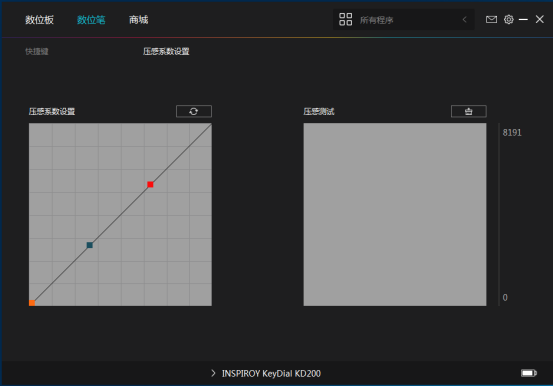
【压感系数测试】:在右侧区域改变用笔的力度,右边的条形柱会同步显示笔尖的压力变化,点击测试框右上方的删除按钮可清空所画笔迹。