数位板



数位屏

绘图电脑
Kamvas Studio
目前,绘王数位屏产品驱动已升级为全新V15驱动,与旧版驱动相比V15驱动功能更全面,界面更专业,同时新增了可以根据不同的软件设置不同的按键功能,下面以Kamvas 22 PLUS为例,对数位屏如何在新版V15驱动中设置快捷键,笔和按键进行演示,该方法同样适用于绘王其他采用V15版本驱动的数位屏产品。
数位笔快捷按键设置:
(1)点击右下角kamvas 22 PLUS 新版驱动图标,进入驱动设置界面;

(2)点击【数位笔】进入数位笔设置界面;
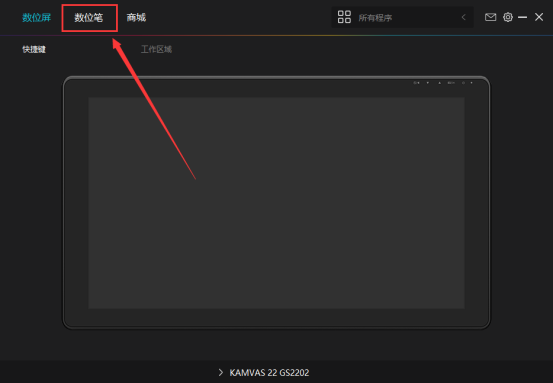
(3)如果需要根据不同的软件设置不同的数位笔按键功能,点击【所有程序】(如果不选择单独选择软件则所有软件通用一个设置);
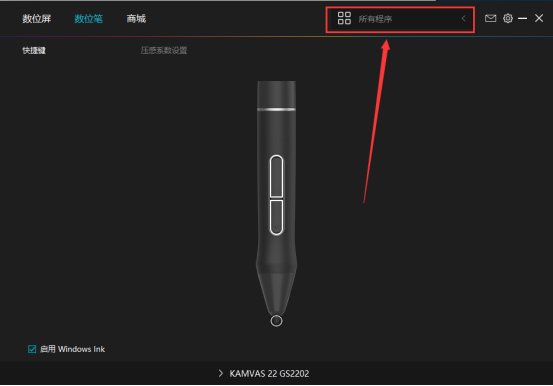
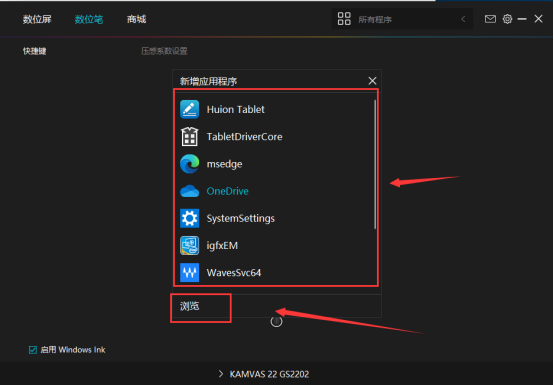
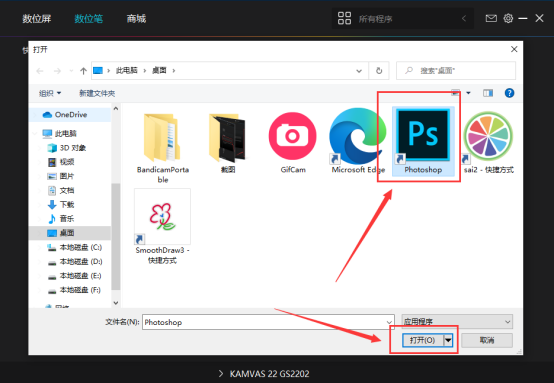
(4)点击【新增应用程序】,【浏览】你要设置的软件,点击【打开】;
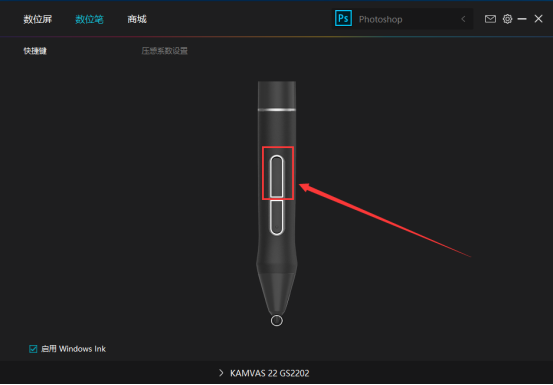
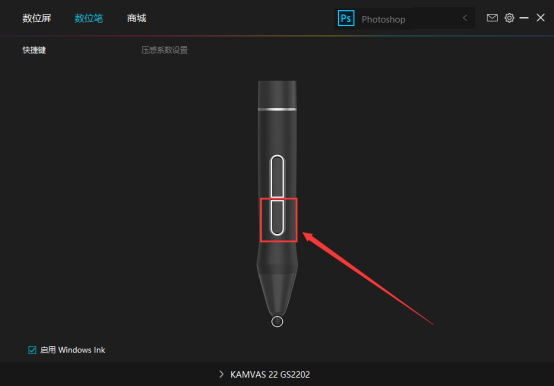
(5)点击要设置的数位笔按键进入设置界面;
(6)选择要设置的功能【鼠标按键】-【鼠标左键】,也可以根据自己的实际需求,设置其他功能;
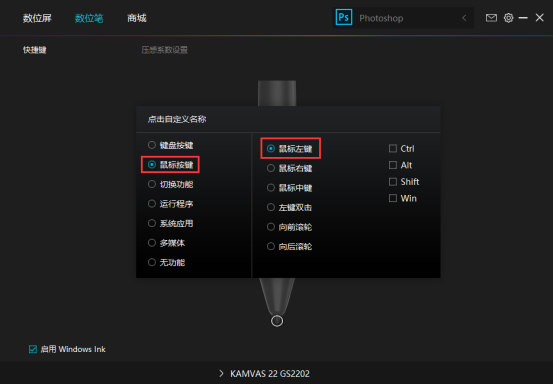
(7)设置完毕后,点击按键设置框外的任意地方,退出该按键设置界面;
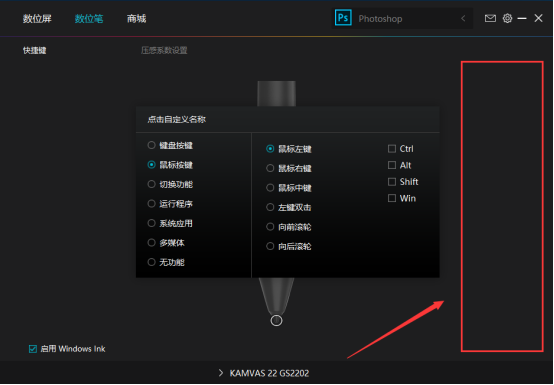
(8)点击其他数位笔按键,继续设置;
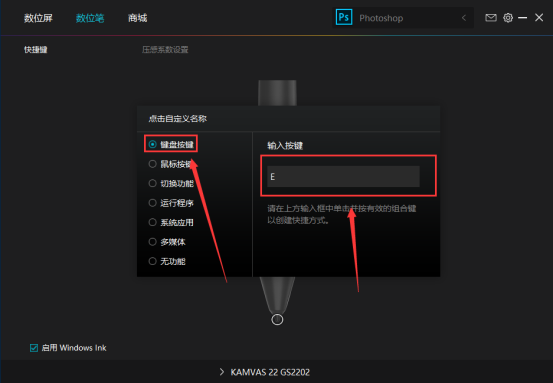
(9)选择【键盘按键】,在输入框里输入你要设置的按键,可以根据自己的实际需求,设置其他功能;点击按键设置框外的任意地方,退出该按键设置界面;
(10)如果需要添加另一个程序设置其他功能,继续点击右上角【新增应用程序】;
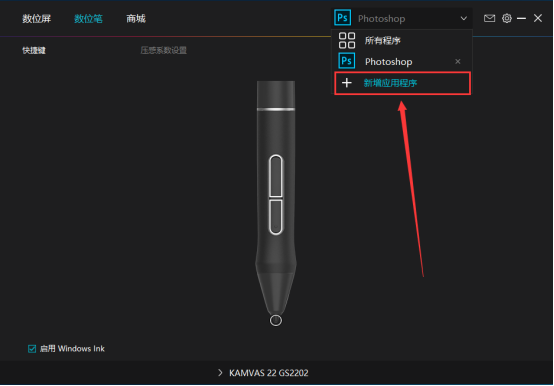
(11)【浏览】选择需要设置的应用程序,【打开】;
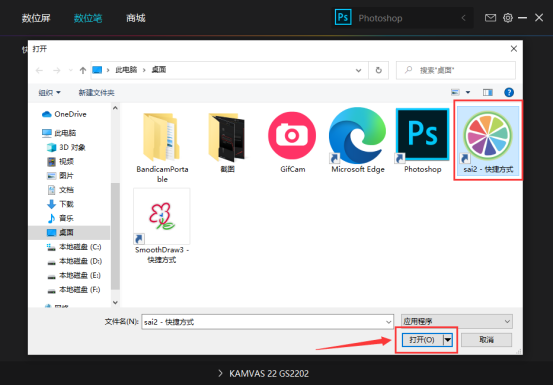
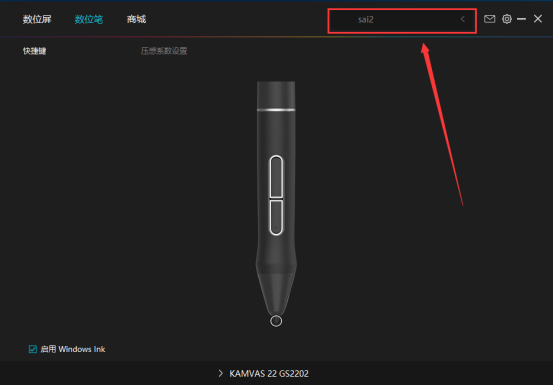
(12)继续以上(6)(7)(8)(9(10)的操作步骤,直至完成设置工作;
数位笔设置:
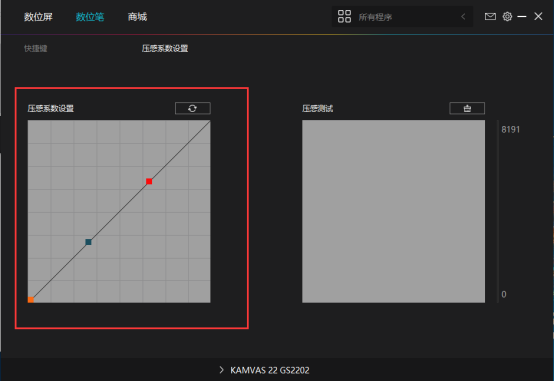
(13)如果需要设置数位笔压感,则选择【压感系数设置】(压感不建议分开不用的软件设置,切换时容易因为压感不同而影响创作体验);
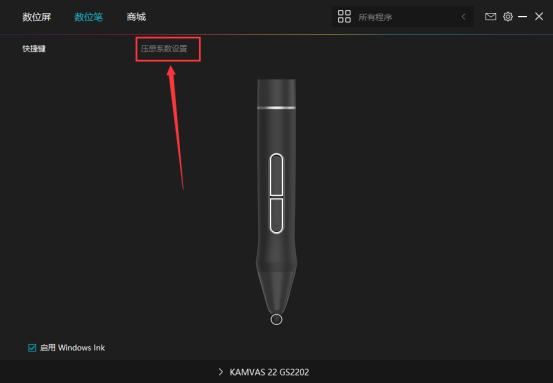
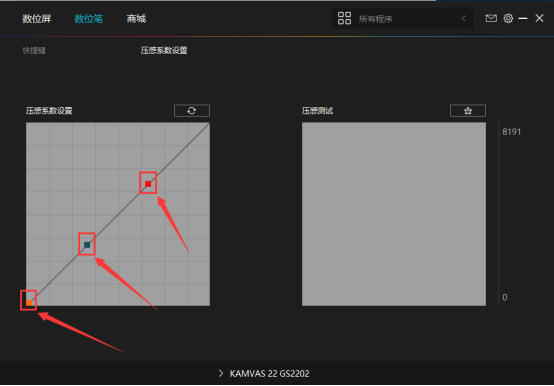
(14)在压感系数设置面板,用鼠标拖动面板中橙色、蓝色、红色3个小方块进行调节,调节完后,可以再右侧的压感测试区进行测试;
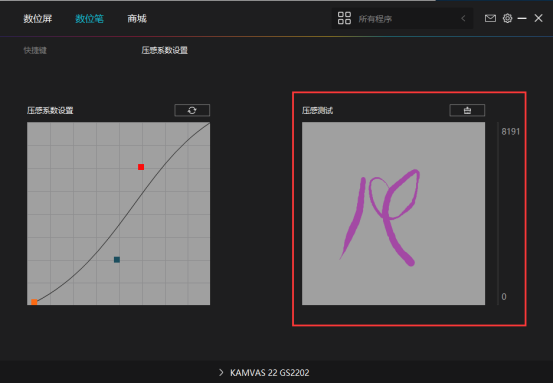
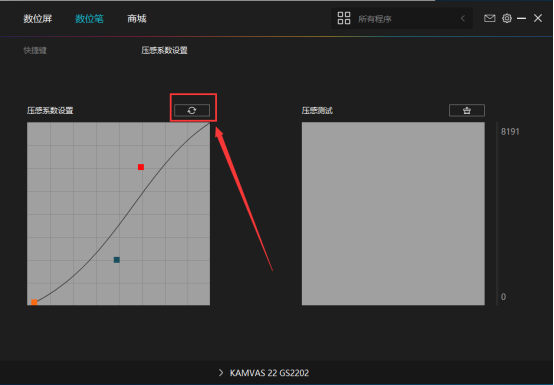
(15)如果调节后不满意,可以点击压感系数设置面板上方的【恢复】按钮,还原默认设置后可继续进行压感调试。
(16)全部设置完毕后关闭驱动面板即可。