数位板



数位屏

绘图电脑
Kamvas Studio
当您开始使用绘王数位屏时,它是否显示黑屏或没信号?本文将指导您在遇到此类问题时如何解决。
问题1,数位屏显示黑屏
数位屏电源指示灯不亮,显示黑屏。当您遇到这样的情况时,请检查:
1.电源线是否损坏。如果电源线损坏,请更换电源线。
2.所有连接线是否正确连接。如果所有连接线连接正确,但数位屏仍显示黑屏,则此问题可能是由于运输过程中的不当操作引起的,因此一些组件可能已损坏。请联系我们的售后客服寻求进一步的帮助。
问题2,数位屏显示无信号
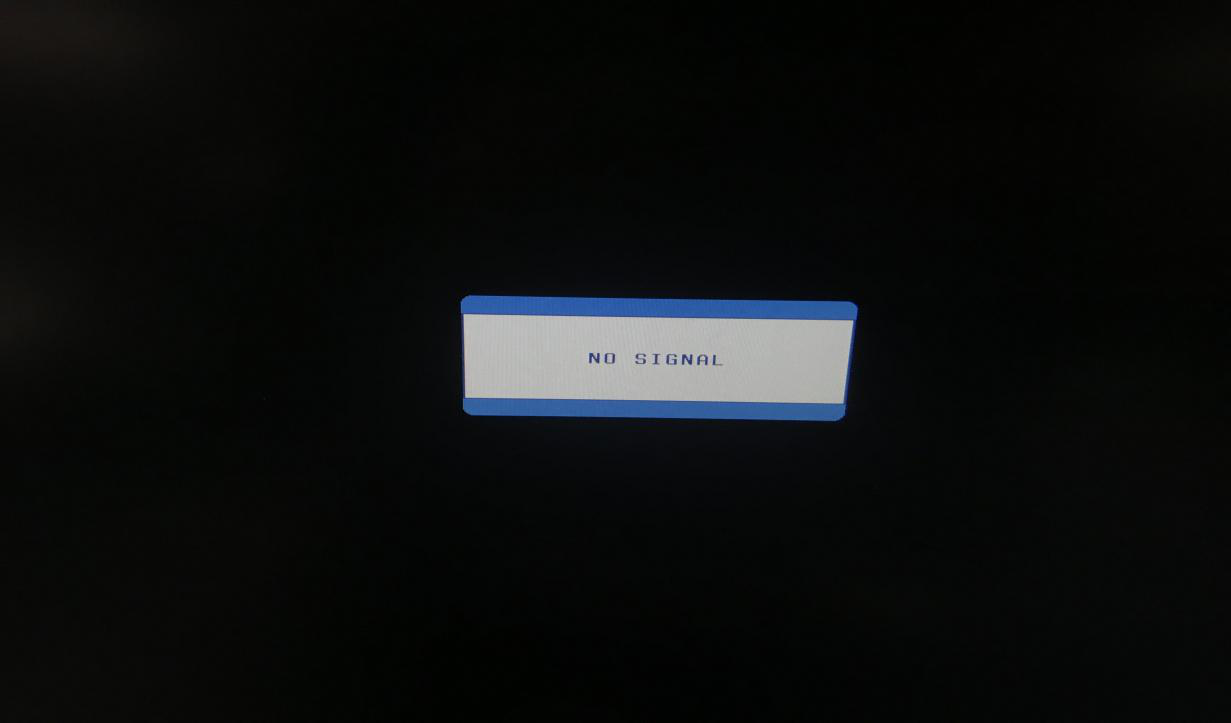
当您连接好线,按动电源键开始使用时,数位屏显示“NO SIGNAL”或者“NO CABLE”,遇到此问题时,可以通过以下方法来解决:
注意:如果您使用的是台式电脑,并且有独立或专用图形显卡,请将VGA/DVI/HDMI/ 3合1/USB-C连接线连接到独立或专用图形显卡上,确保正常显示。
1.拔下VGA/DVI/HDMI/ 3合1/USB-C连接线,并重新插回。
2.使用其它连接线或换一个电脑接口检查是否是线或电脑接口的问题。
3.如果没有其他接口或连接线可用,请在另一台电脑上尝试。
4.如果您使用了转接器/扩展坞来连接数位屏,请尝试使用另一个转接器/扩展坞。
5.如果您使用USB-C连接线连接,请检查您的电脑是否是全功能USB-C端口,可以处理数据传输和显示。
注意:如您使用USB-C单线连接电脑使用,请确保您电脑的USB-C接口支持USB3.1、DP1.2或以上,并可以正常给数位屏供电。
6.更新你电脑显卡驱动。
7.重置您的数位屏。
(1)Kamvas 12和Kamvas 13
a.长按K4和K5调出OSD菜单。
b.按K6选择其他,然后按K3确认。
C.选择重置,然后按K3确认重置。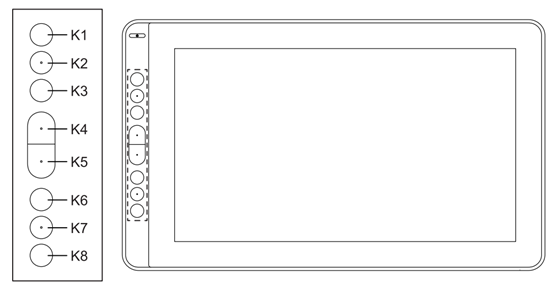
(2)Kamvas 16
a.长按K5和K6调出OSD菜单。
b.按K3选择其他,然后按K2确认。
c.选择复位,然后按K2确认复位。
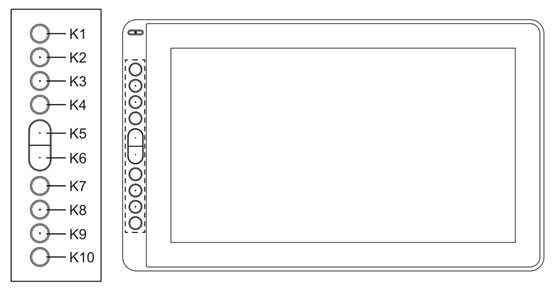
注:其它数位屏型号可查看说明书来调出OSD菜单,进行恢复默认设置。
如果上述所有方法都无法解决您的问题,请联系我们的售后客服寻求进一步的帮助。