数位板



数位屏
绘图电脑
Kamvas Studio
目前,绘王数位板、数位屏包括数位笔大多都自带可自定义设置的硬快捷键,目的是为了辅助大家在创作是能实现更便捷的操作,提高创作效率。少部分人在有时候在使用时会出现按键无响应的情况,这时我们可以通过排除法,看看到底是硬件问题,还是软件问题,才导致的快捷键不能使用,具体方法如下。
排除软件问题
1:在驱动界面确认数位板/数位屏是否已经成功连接电脑。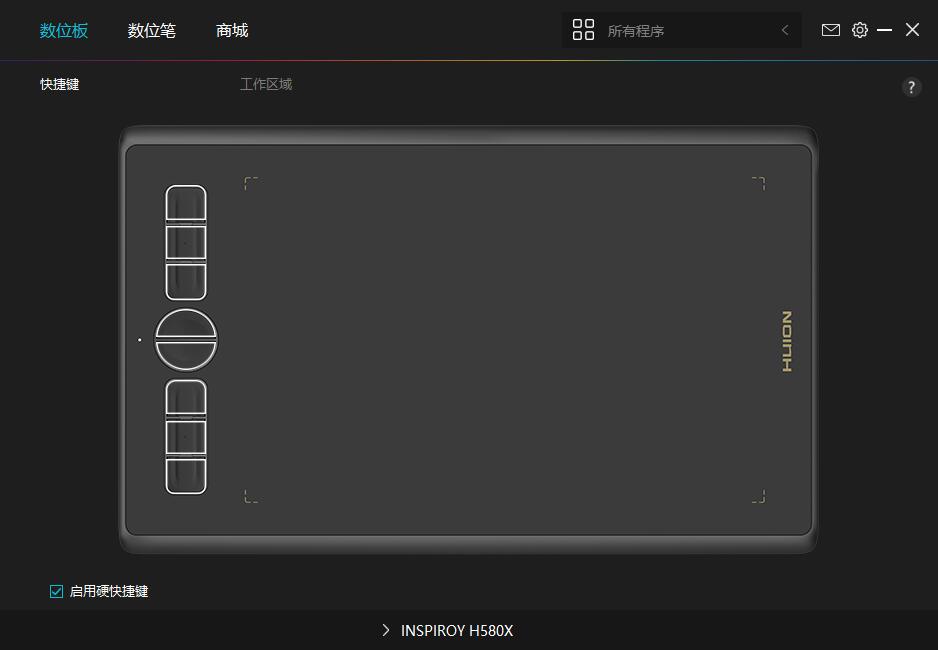
设备连接成功的驱动界面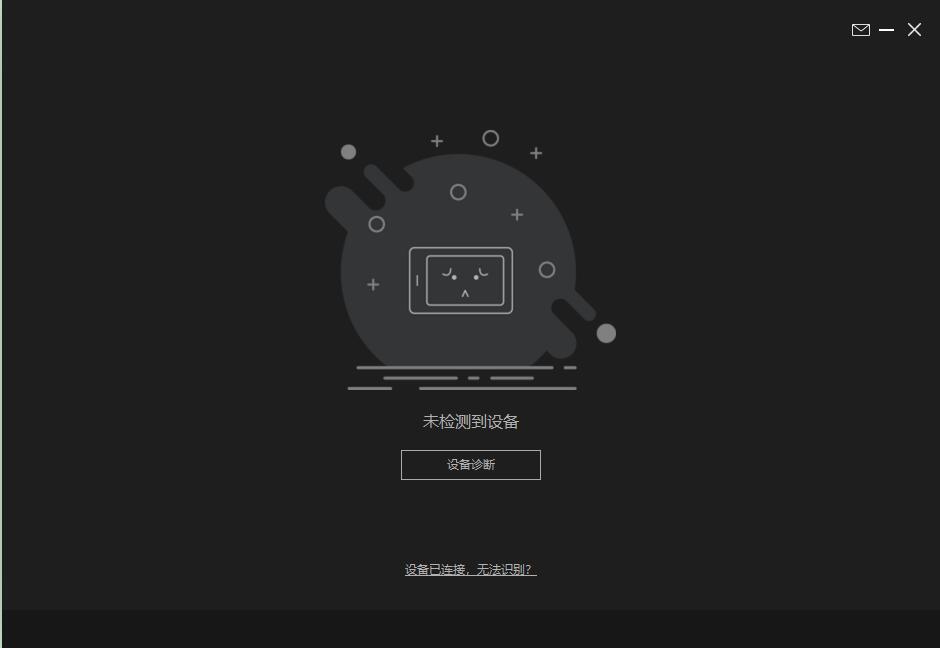
设备连接未成功的驱动界面
2:在驱动里查看是否把硬快捷键禁用了,如果是解除禁用即可。
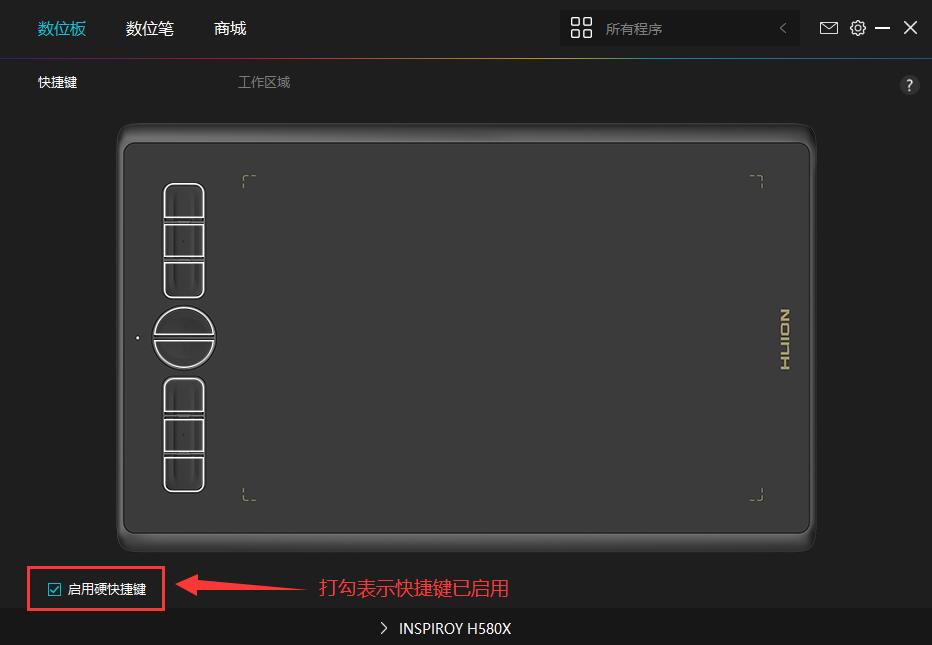
3:确认软件的快捷键是不是要在英文状态下使用,如果是请将输入法切换至英文状态(Adobe系列部分软件的快捷键需要切换英文状态下使用)。
4:将准备设置的快捷键,在软件中用电脑键盘(或鼠标)测试该键是否有功能,如果键盘(或鼠标)无法实现,驱动也无法实现。
排除硬件问题
1:部分板子会有快捷键功能开关,查看是否开关已经正常开启;不同设备的快捷键开关设计在不同位置,可详细阅读说明书。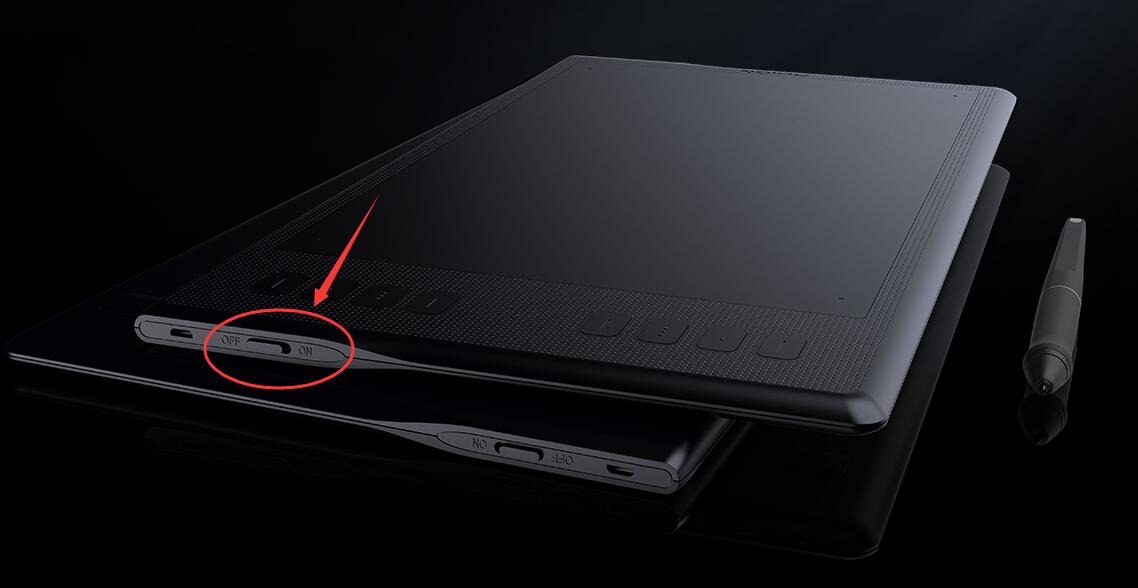
2:如果是数位板,尝试按下按键,观察数位板的信号指示灯是否会闪烁;正常闪烁起说明硬件没问题;如果没有可能是产品硬件故障(数位板信号指示灯一般在快捷键的左侧或右侧)。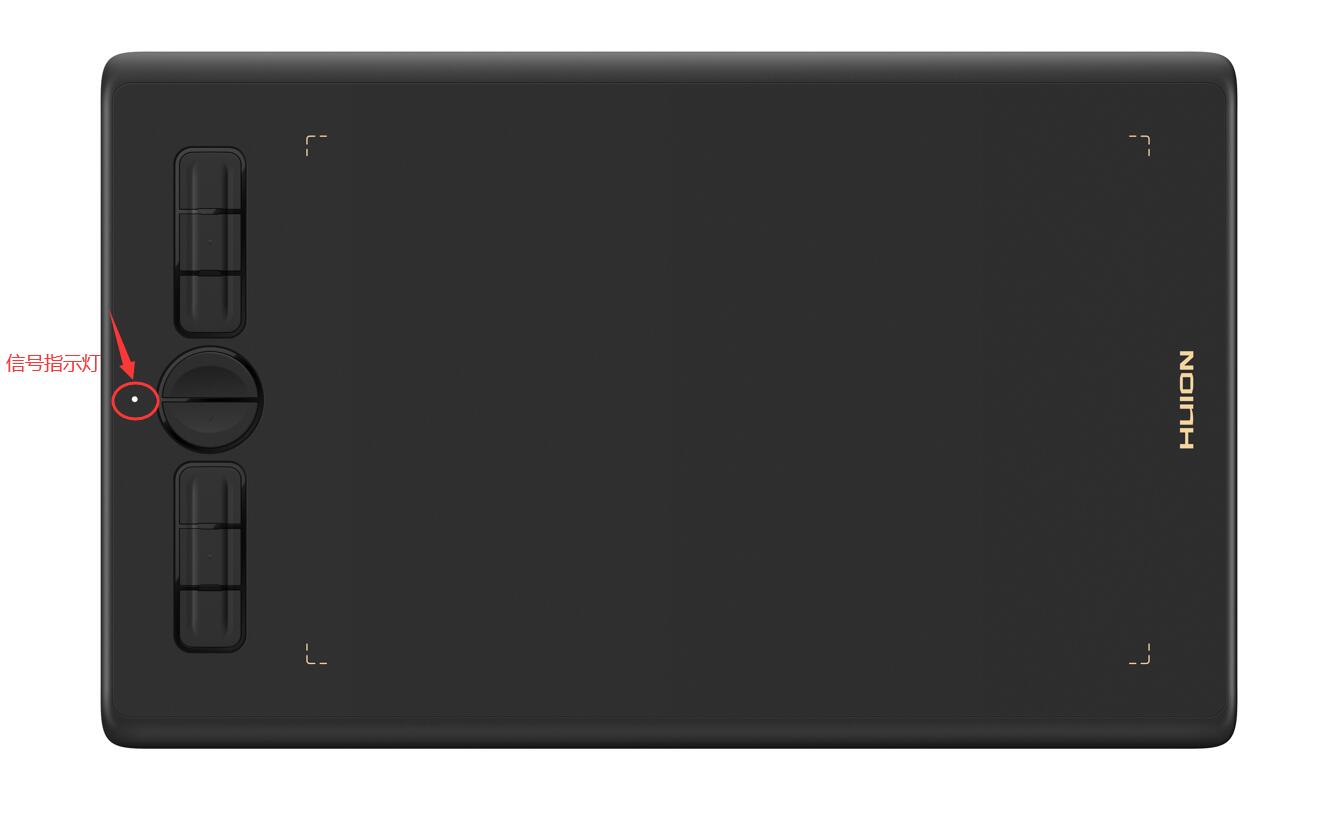
3:尝试把数位板/数位屏/数位笔的快捷键设置成键盘按键的字母或者数字,再到word文档或者文本文档里面操作,看看能不能正常输入该字母或数字,如果可以则硬件没问题,否则判断为硬件故障,需要联系客服进行退换处理。
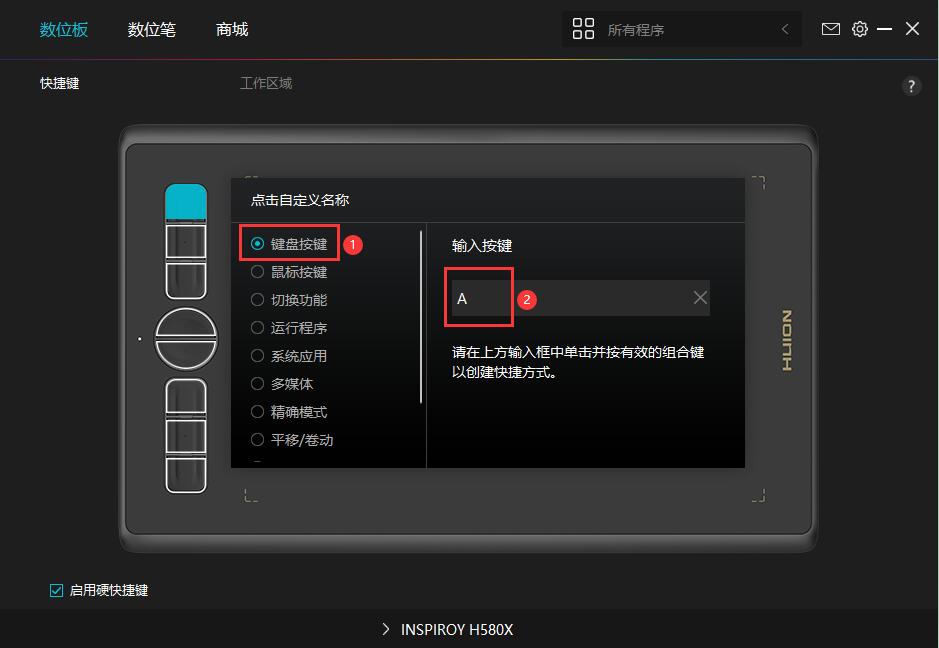
快捷键设置字幕按键的方法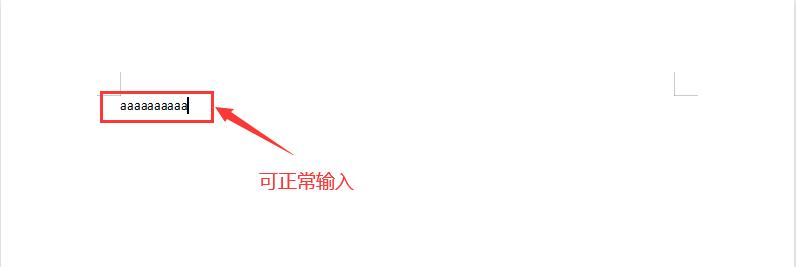
设置为字母按键后的英文输入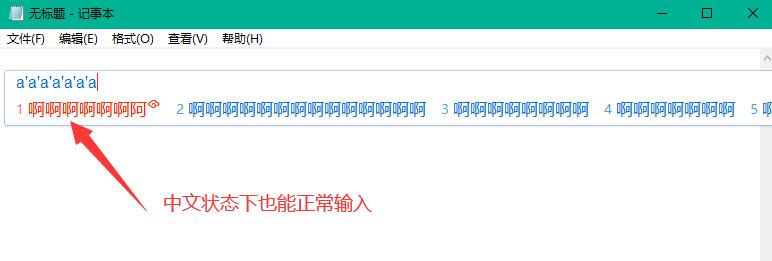
设置为字母按键后的中文输入
如果排除软、硬件后快捷键仍然不能正常使用,还可尝试重新安装驱动,或者咨询绘王技术客服,届时将有技术人员在线/远程协助。