数位板



数位屏
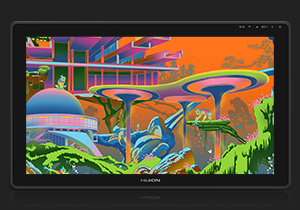
绘图电脑
Kamvas Studio
绘王为Linux系统用户提供2种格式的驱动安装包:tar.gz 格式和deb 格式。可前往绘王官网“服务与支持”》“驱动下载”页面(https://www.huion.cn/download/)下载安装,安装前请仔细阅读安装注意事项。
一、驱动安装注意事项
关于使用虚拟化软件
如果您使用VMware 运行 Linux系统,由于VMware 工作站Play 版本无法运行 Huion Tablet 驱动程序,注意必须使用VMware Workstation Pro 版本。
关于同时使用多个显示器
部分Ubutun版本不支持2个及以上数量的显示器同时使用,如需在多个屏幕下正常使用绘王设备,我们建议您将系统升级至20.04LTS或更高版本。
安装完成后务必重启
具体操作步骤:
1、使用以上2种格式(tar.gz 格式和deb 格式)安装完成后,请关闭您的终端。
2、重启您的 Linux 系统,否则会导致无法使用。
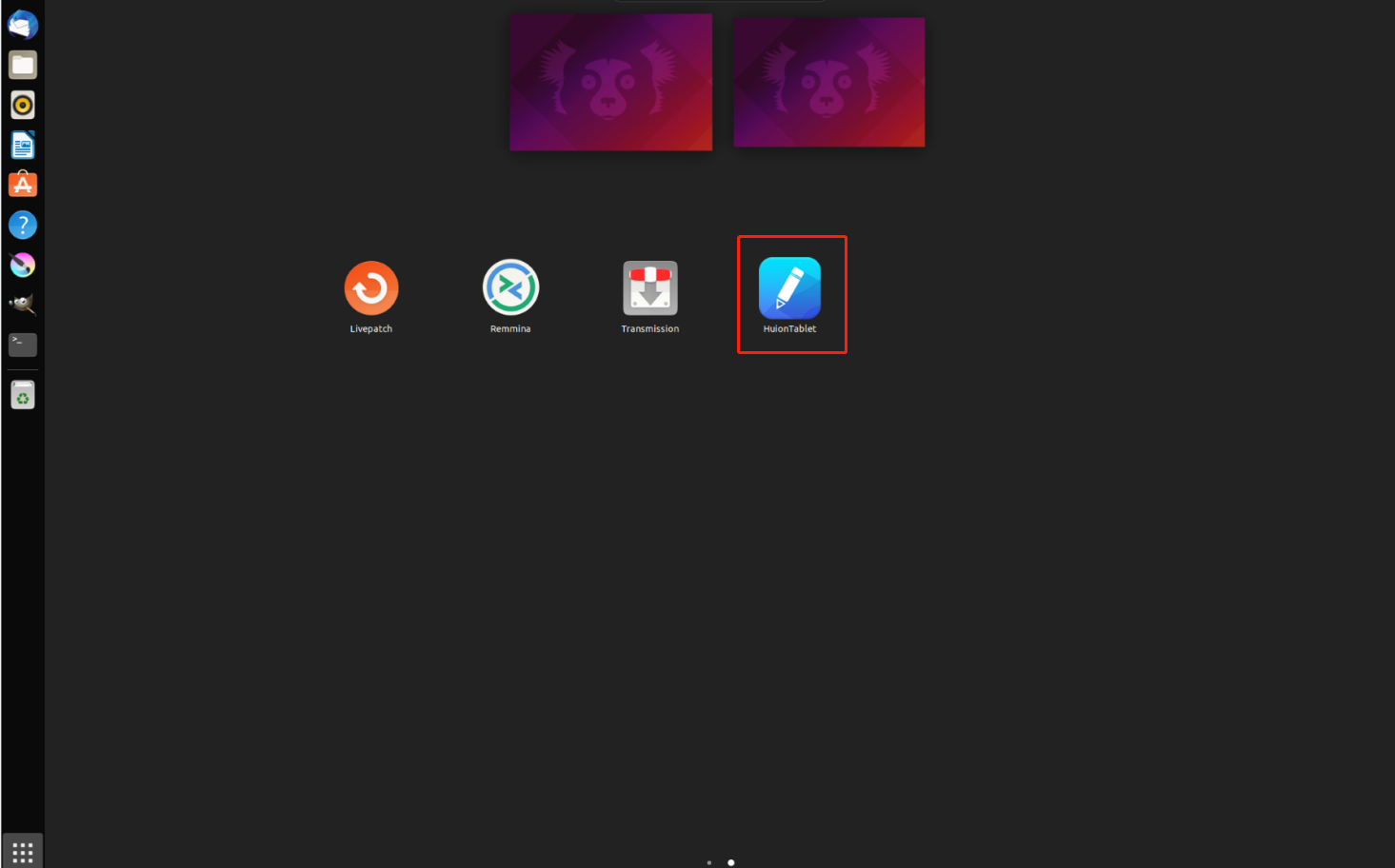
3、系统重启后,单击显示应用程序按钮,即可打开Huion Tablet驱动程序。
二、安装与卸载
tar.xz 格式驱动的安装与卸载
支持系统:Ubuntu
详细安装步骤如下:
1、下载后,解压缩huiontablet_XXXX.tar.xz 到文件夹。
2、在此文件夹打开命令行窗口
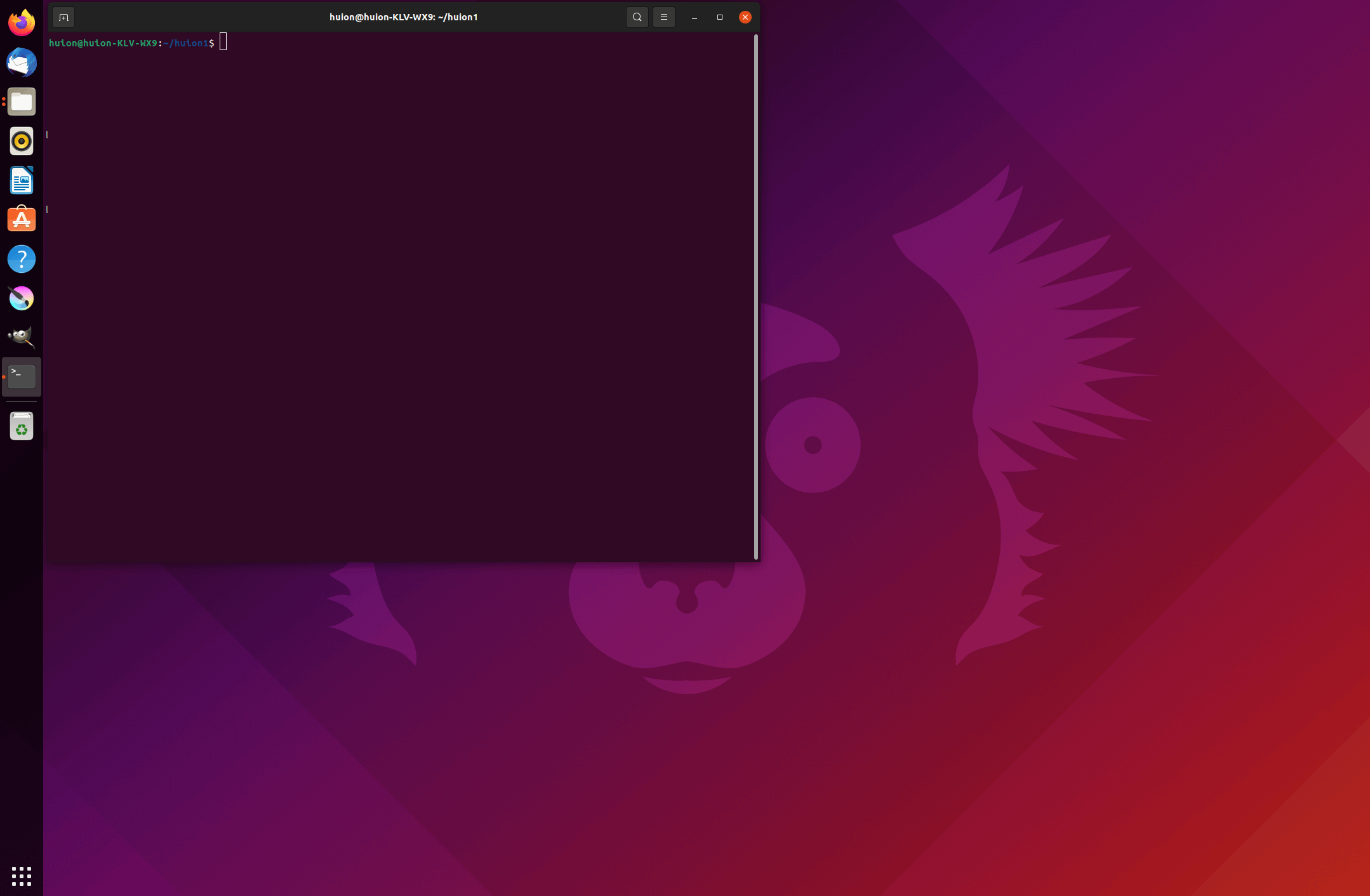
3、运行命令: sudo sh install.sh
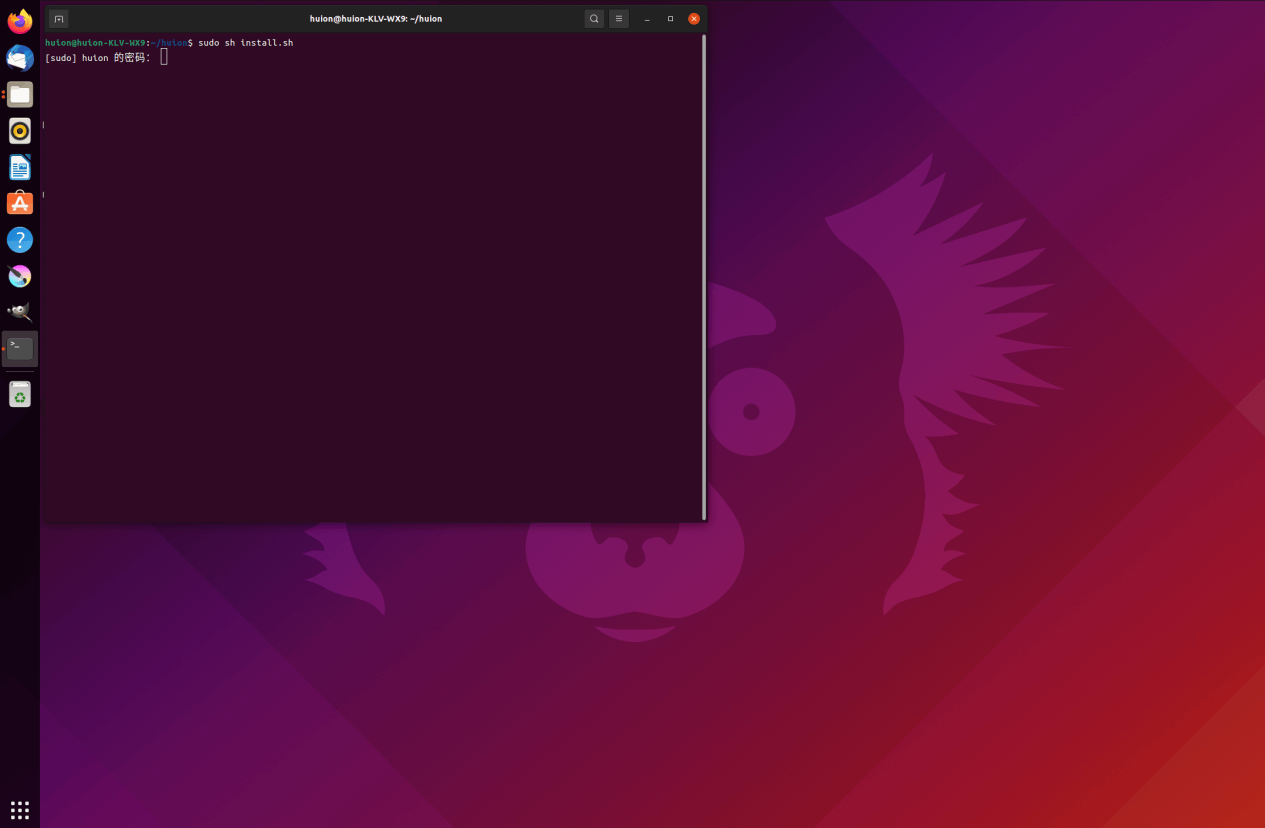
4、输入用户密码,完成安装。
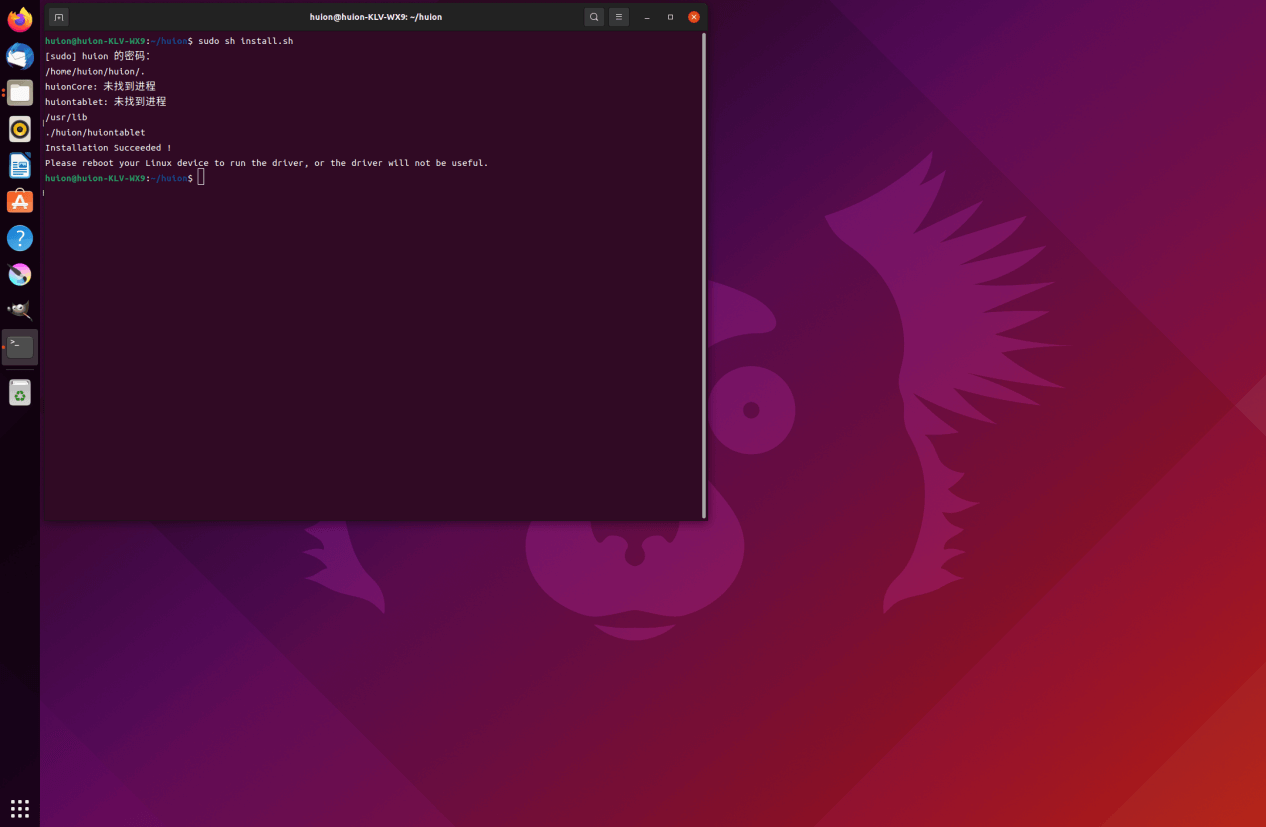
5、重启后即可正常运行,否则无法使用。(在驱动安装注意事项中有详细重启步骤)
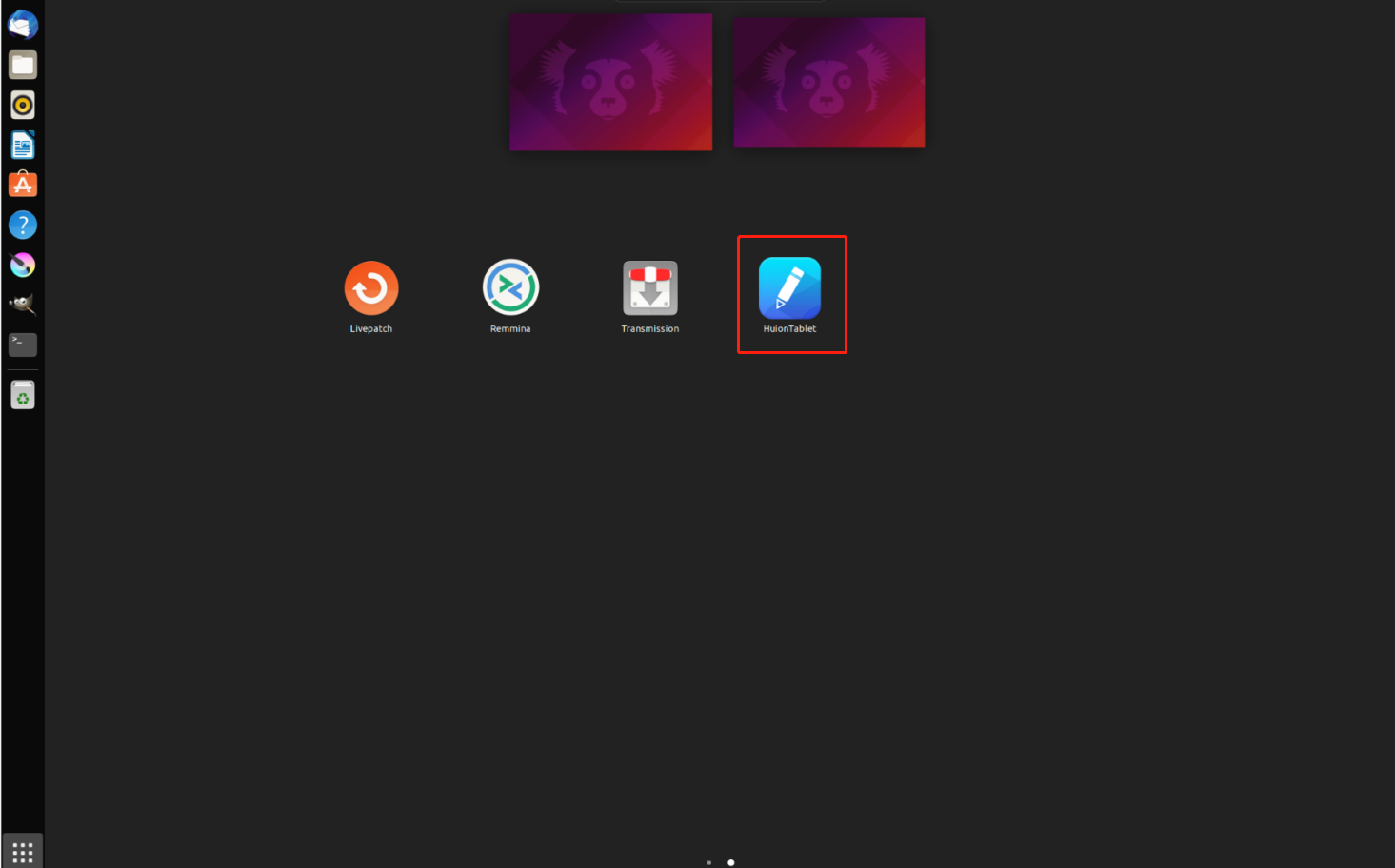
数位板/数位屏驱动设置参考:https://www.huion.cn/service/qa/xiazaianzhuang/140.html
卸载步骤如下:
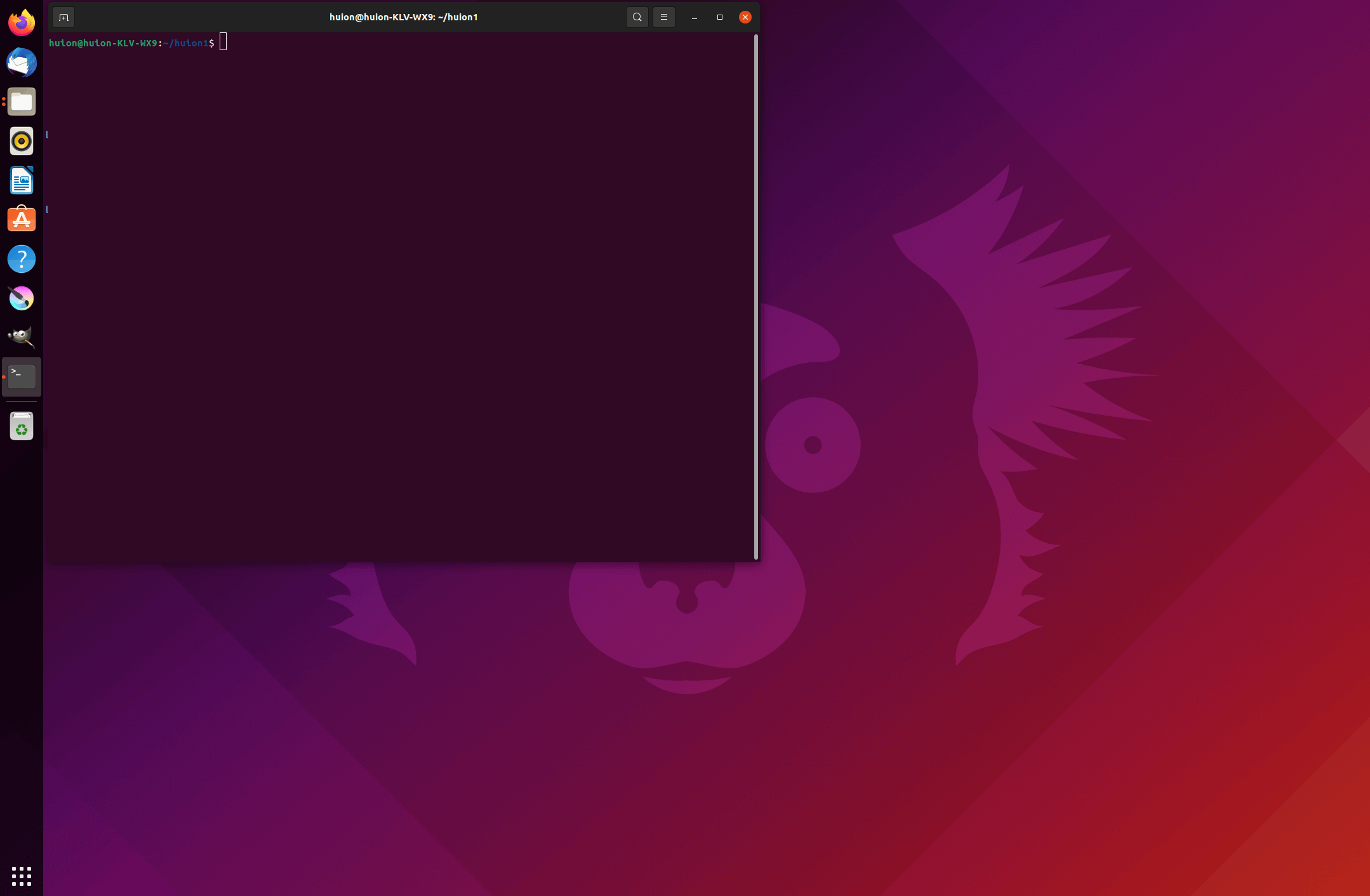
1、打开文件夹运行命令行窗口
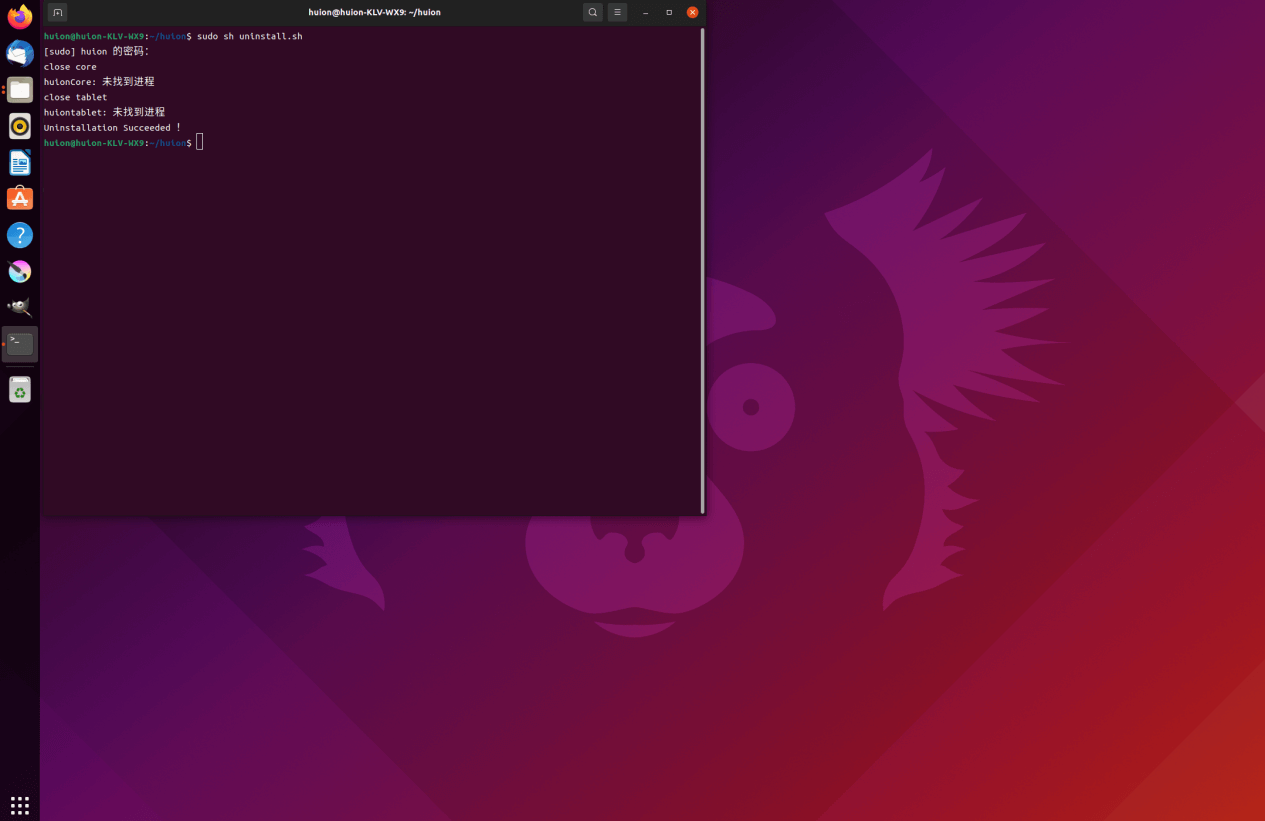
2、运行命令: sudo sh uninstall.sh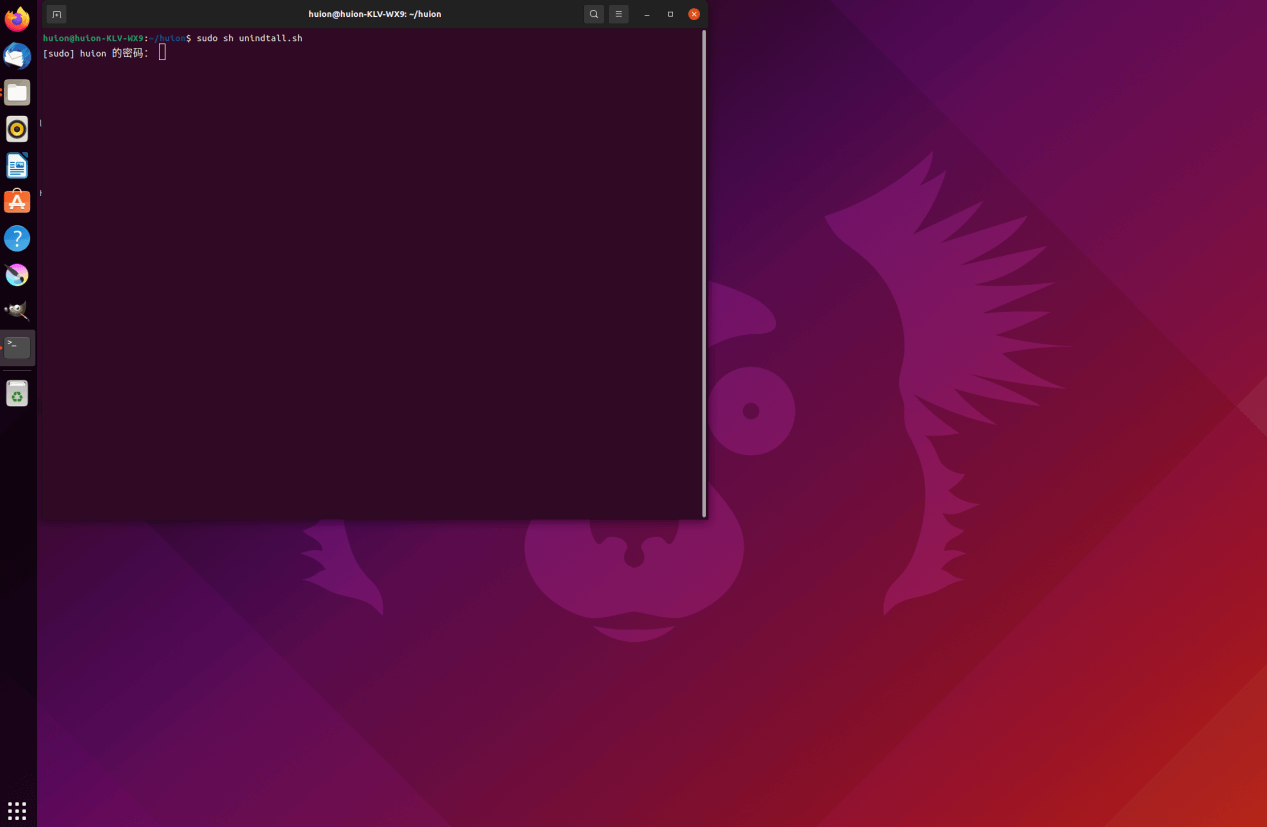
3、输入用户密码,完成卸载
deb格式的驱动安装与卸载
支持系统:Ubuntu
详细安装步骤如下:
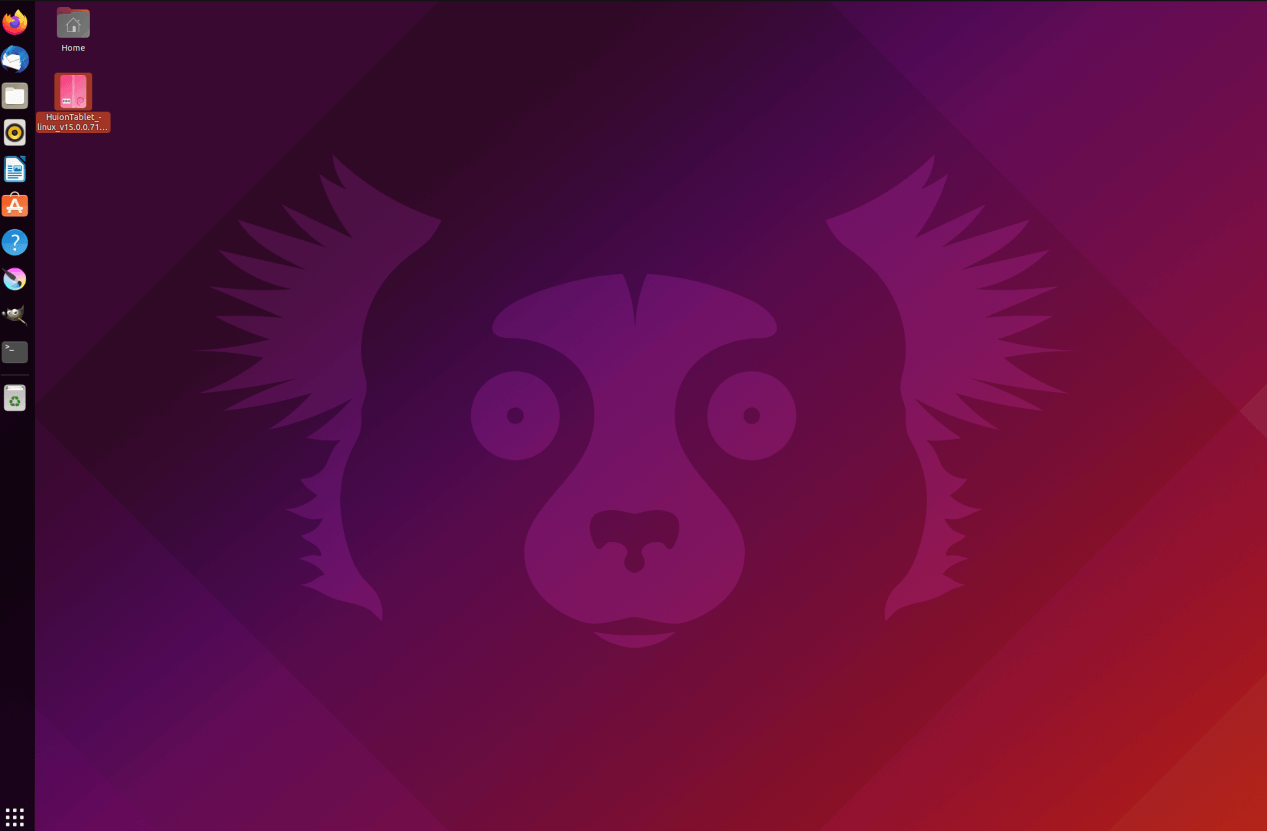
1、下载后,在文件夹界面双击deb安装包 ,会进入系统默认的应用商店安装程序界面。
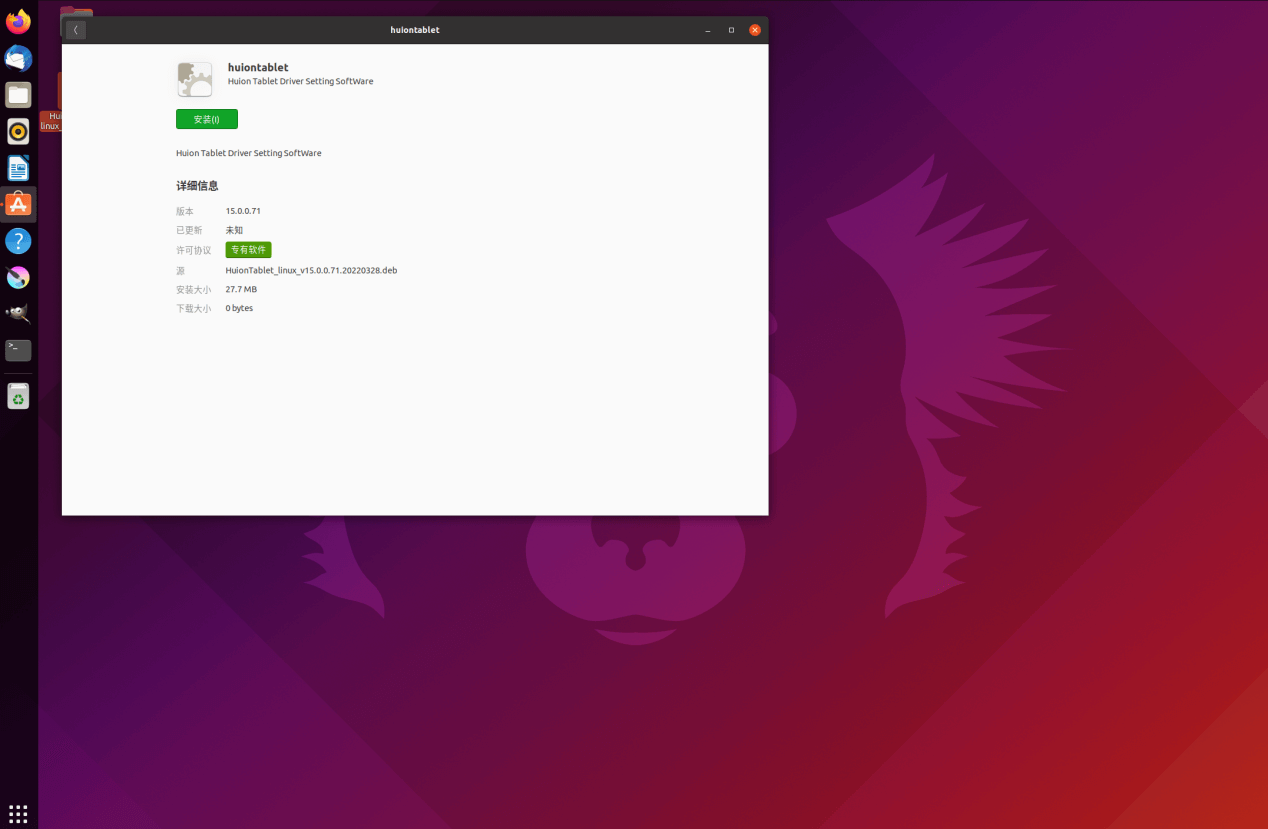
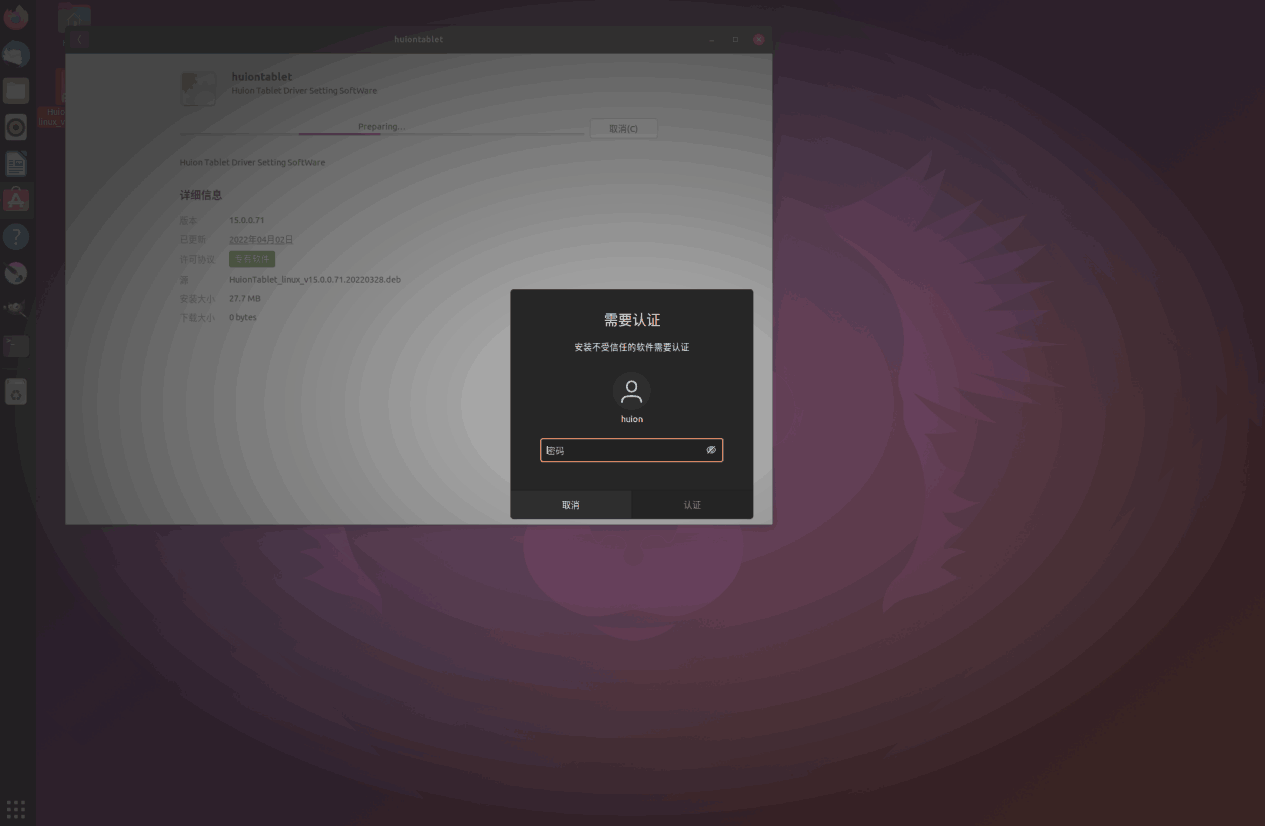
2、点击安装,输入用户密码,安装程序。
3、重启后可正常运行,否则无法使用。(在驱动安装注意事项中有详细重启步骤)
卸载步骤如下:
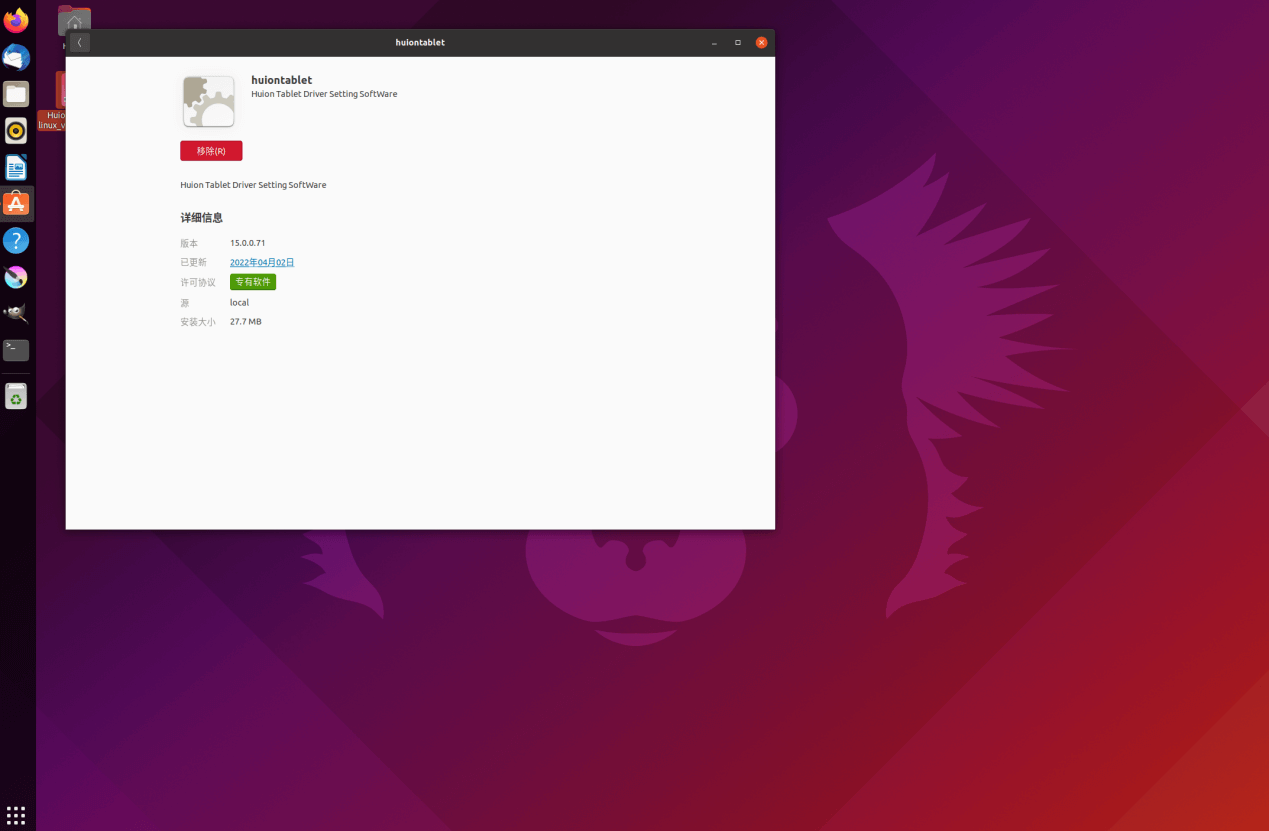
1. 在系统自带的应用商店程序中,进入已安装程序界面。
2. 找到驱动程序,点击移除,即可卸载程序。
意见收集
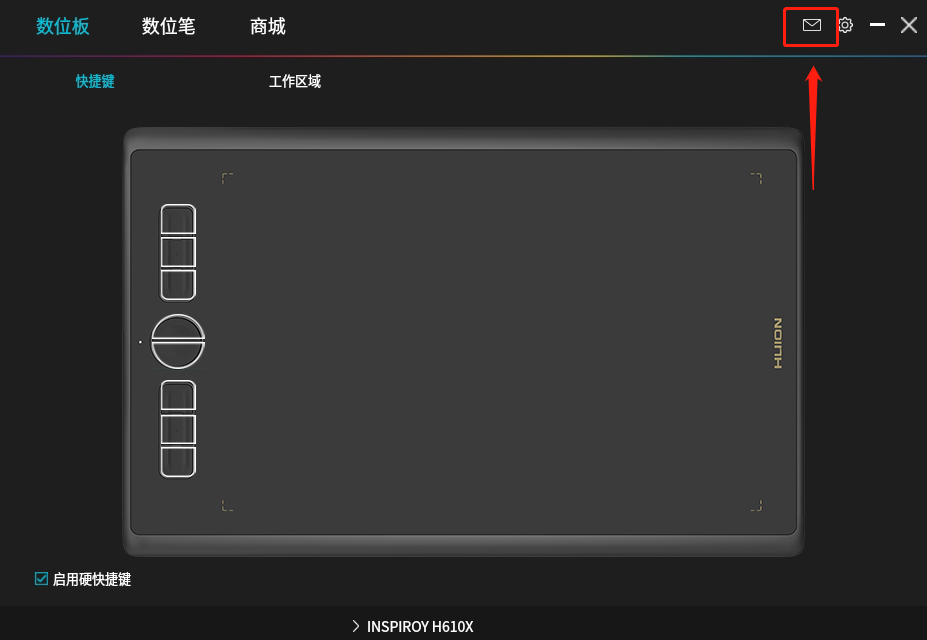
如您在使用过程中,还遇到其他与驱动有关问题,欢迎通过驱动界面的邮箱向我们反馈您的意见与建议。您的意见对我们的研发非常重要,我们将收集您的宝贵意见,为后续优化驱动的使用体验提供参考。